
 ChatGPT
 Claude
 Perplexity
 Google AI Mode
 Microsoft Copilot
 Grok
Grok Mistral Le Chat
你可以随时更改自己的密码。如果你是域名管理员,也可以重设公司里其他用户的密码。
更改你自己的密码
Section titled “更改你自己的密码”你需要知道目前的密码。改好后,请在每一台设置了你电邮的手机和电脑上更新新密码。
-
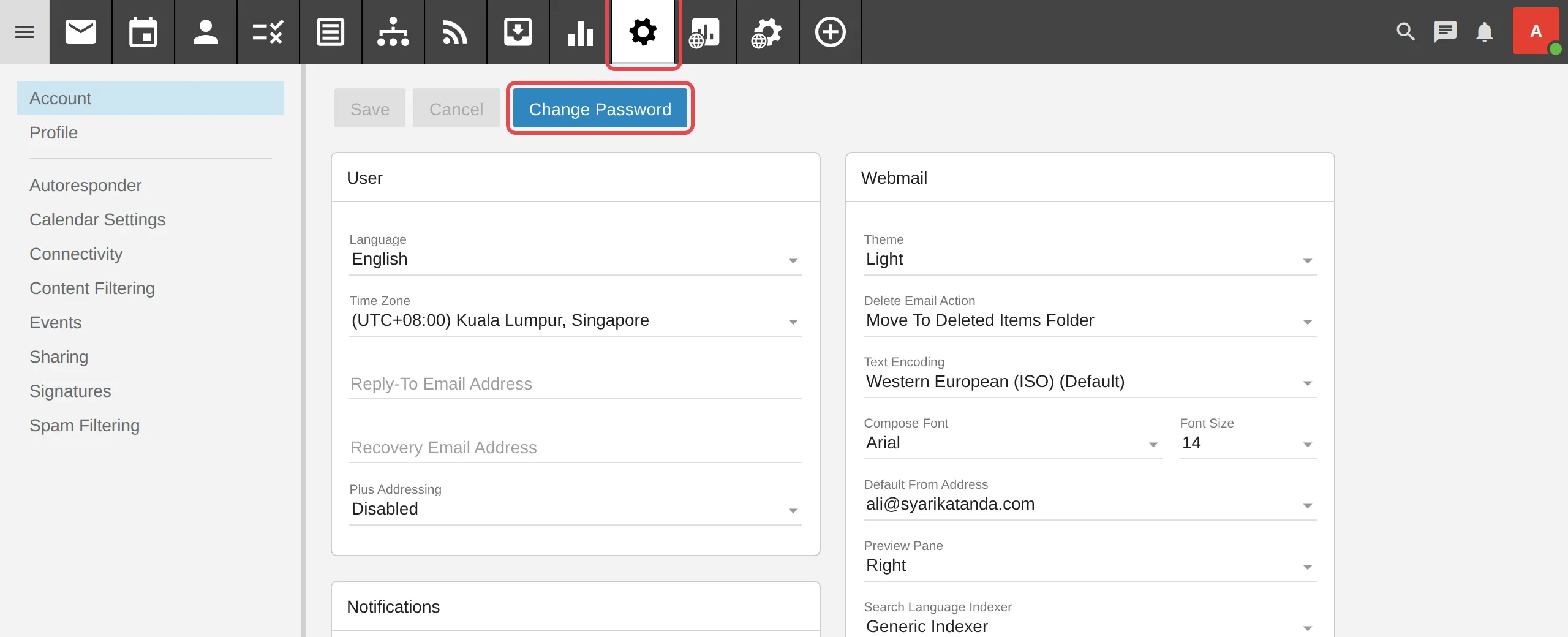
点击Settings。
-
点击Change Password。
-
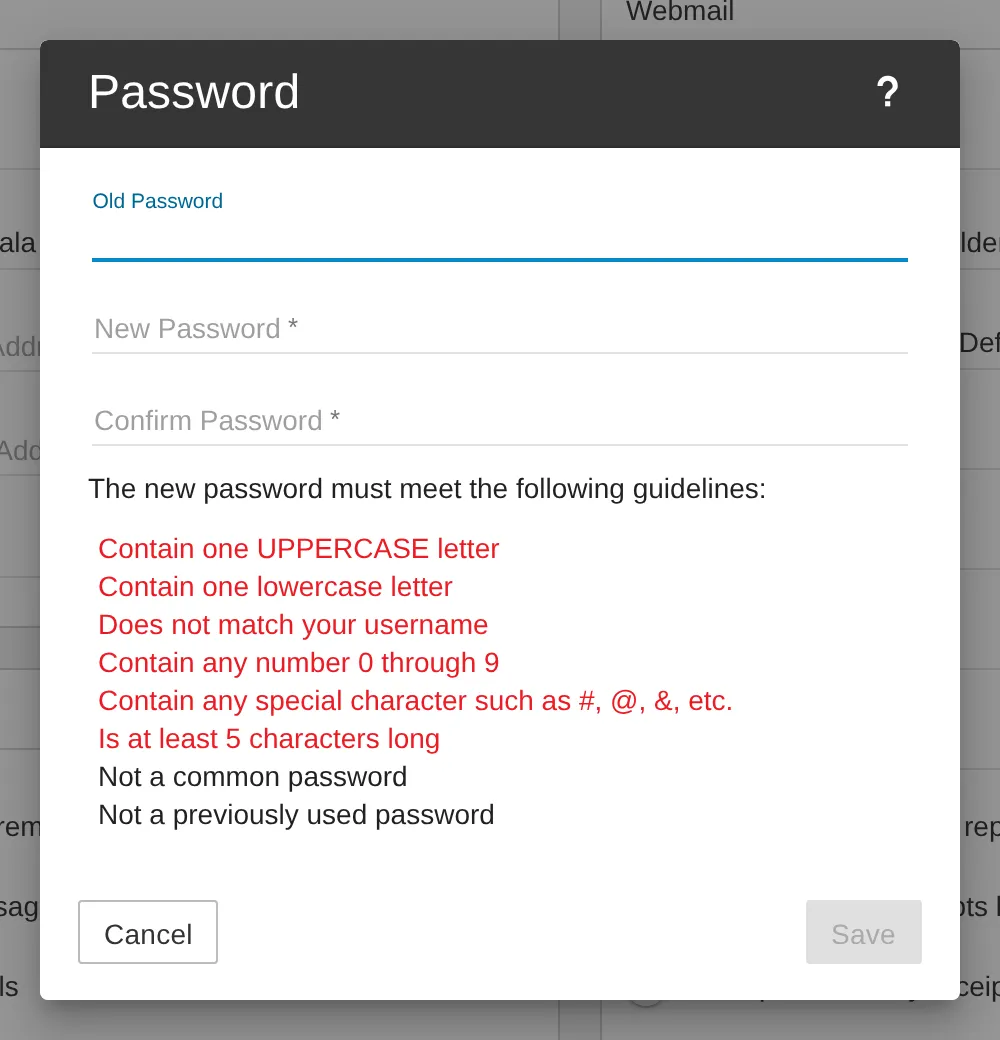
输入Old Password、New Password和Confirm Password,然后点击Save。
重设其他用户的密码(域名管理员)
Section titled “重设其他用户的密码(域名管理员)”你需要用域名管理员账号登录。
-
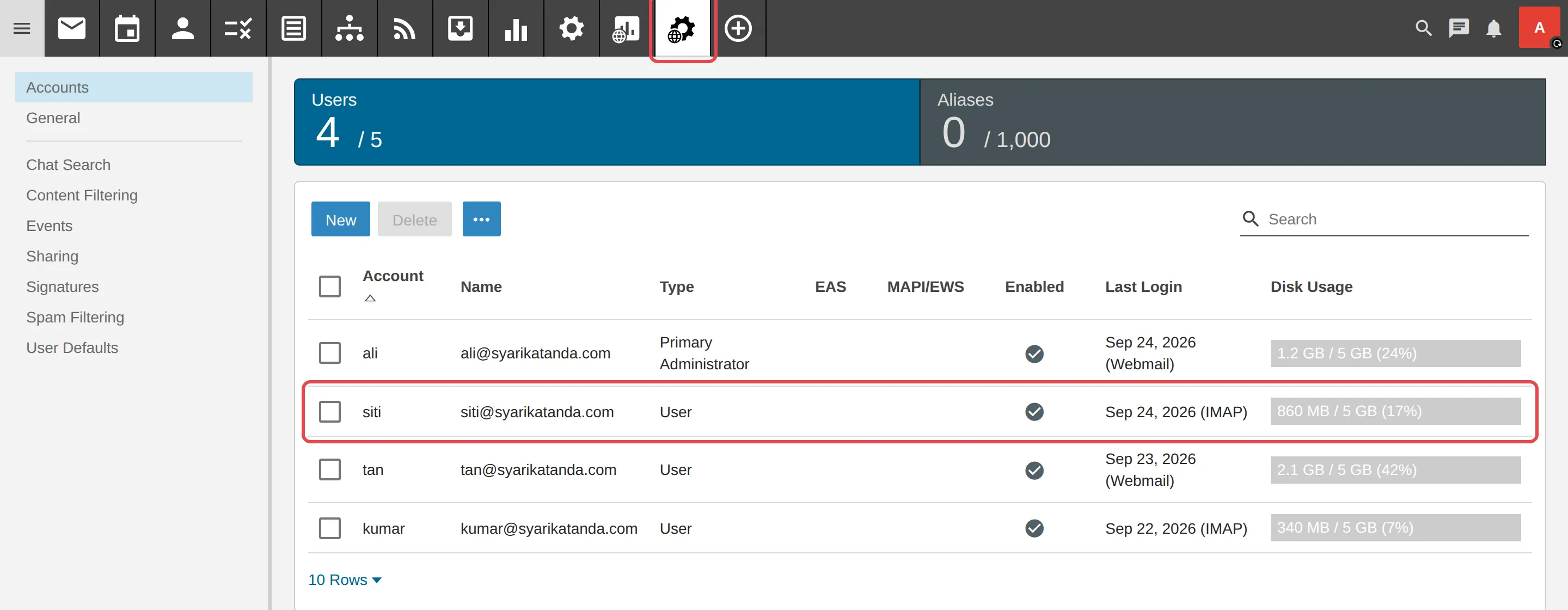
点击顶部菜单里的Domain Settings图标。
-
点击要重设密码的用户名称。
-
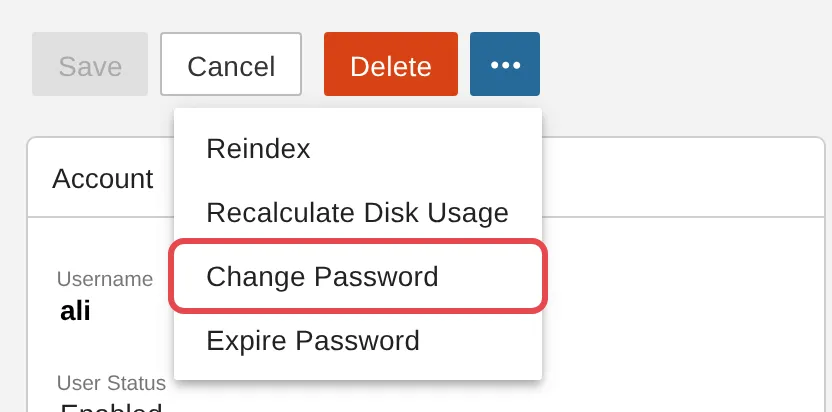
点击三点图标,然后点击Change Password。
-
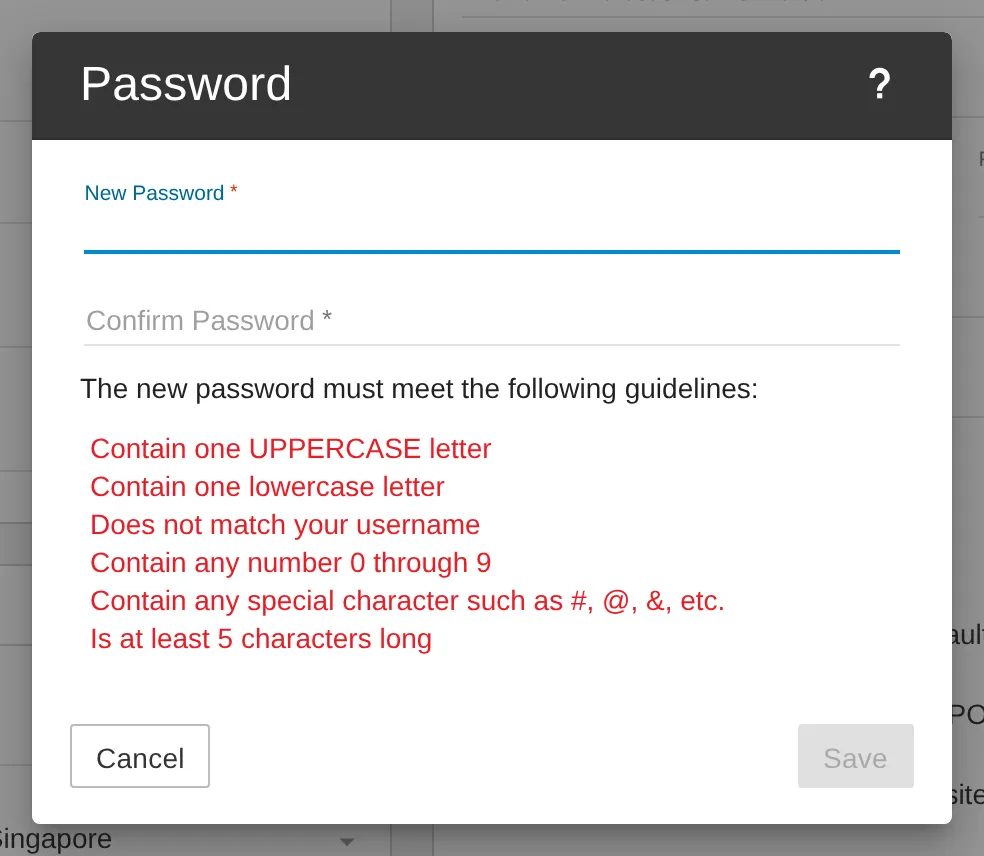
输入新密码,然后点击Save。把新密码保存在安全的地方,再交给该用户。
请通过WhatsApp联系我们的支持团队:+60 16-916 3324。
常见问题
为什么我的新密码不被接受?
密码必须符合页面上显示的规则。密码也区分大小写,空格也算在内。
为什么登录后又要我再改一次密码?
这是一个安全步骤。在Old Password栏输入你的临时密码,然后输入New Password和Confirm Password,再点击OK。
为什么改了密码后,手机或Outlook收不到电邮?
你的电邮App还保存着旧密码。请在你使用的每个App里更新密码,包括手机、Outlook或Thunderbird。