
 ChatGPT
 Claude
 Perplexity
 Google AI Mode
 Microsoft Copilot
 Grok
Grok Mistral Le Chat
在Google Slides打开PowerPoint文件 & 保存为.pptx
你不用安装PowerPoint,也能在Google Slides打开、编辑和展示PowerPoint文件。完成后,可以把任何演示文稿下载为PowerPoint或PDF文件。
打开PowerPoint文件
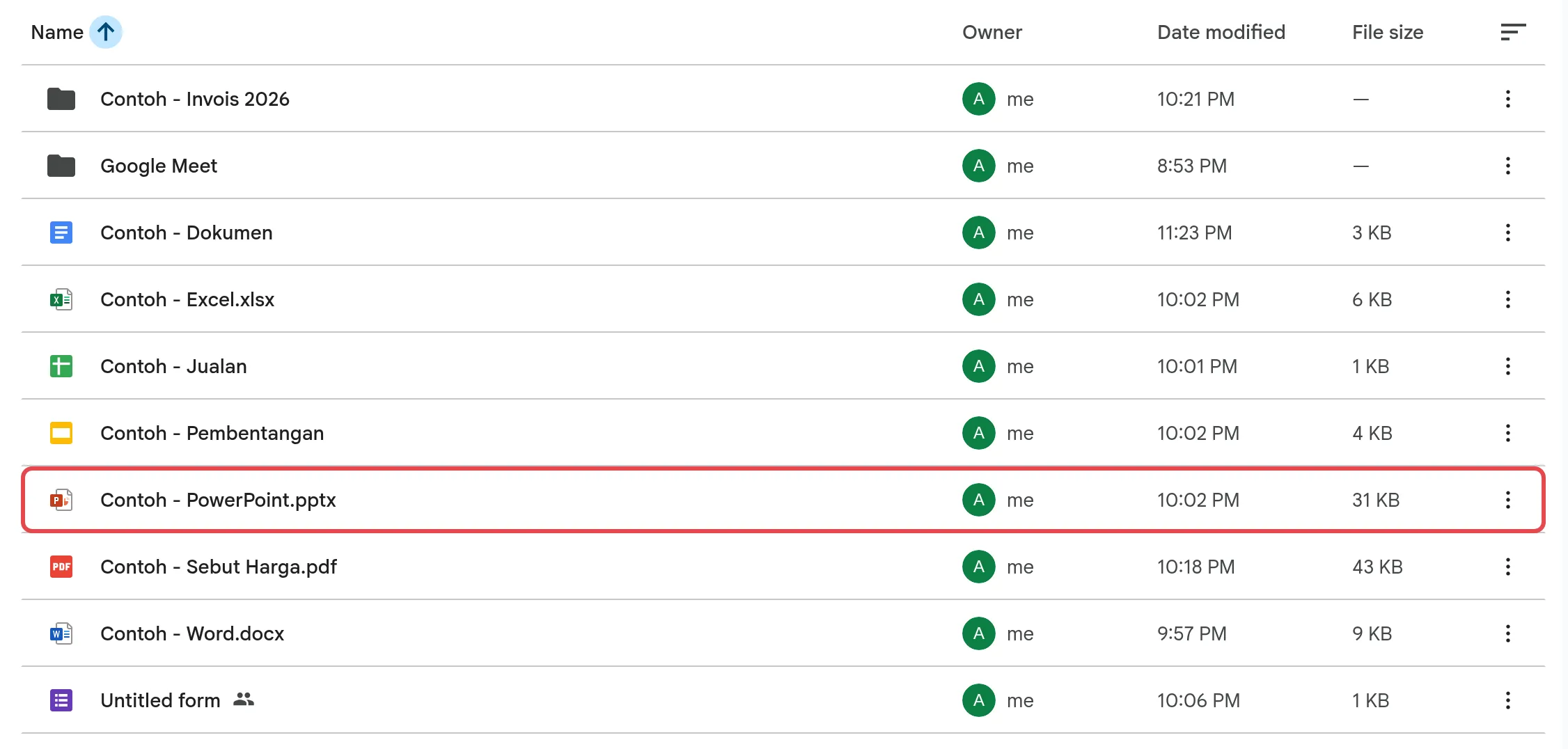
Section titled “打开PowerPoint文件”先把文件上传到Google Drive。如需帮助,请看在Google Drive上传文件 & 整理文件夹。
-
在Google Drive里,双击PowerPoint文件。
-
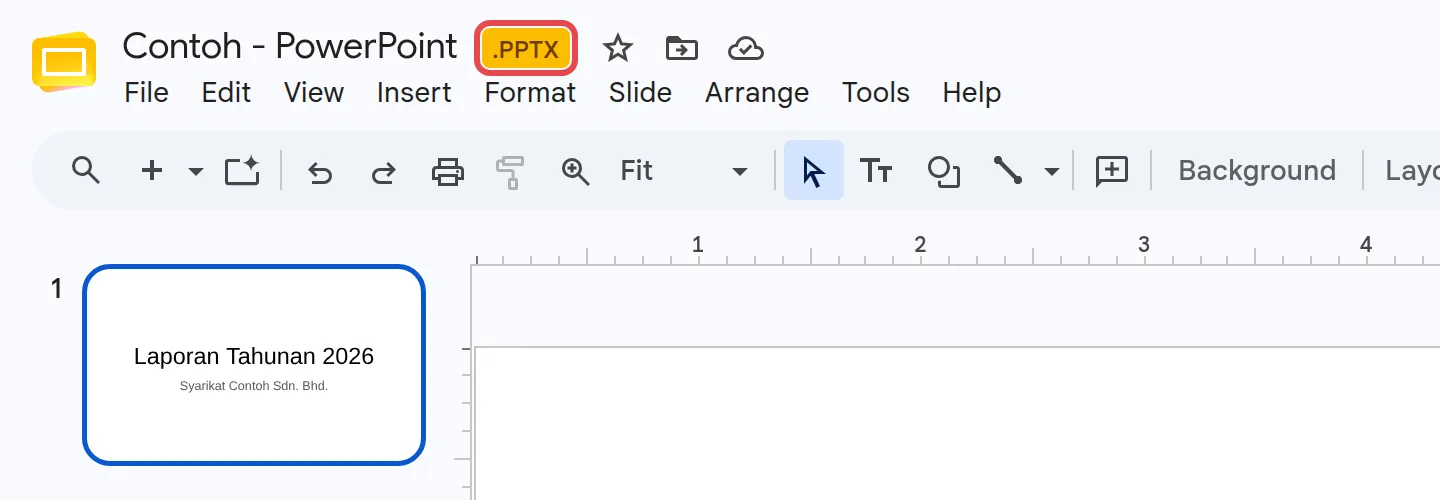
文件会在Google Slides打开,名字旁边有.PPTX标志。这表示它仍然是PowerPoint文件。第一次打开时,可能会出现Welcome to Office editing信息。点击Got it。
-
像平常一样编辑或展示。更改会以PowerPoint格式保存。
把PowerPoint文件转换成Google Slides
Section titled “把PowerPoint文件转换成Google Slides”转换会另外创建一份Google Slides副本,原本的PowerPoint文件保持不变。
-
在Google Slides打开PowerPoint文件。
-
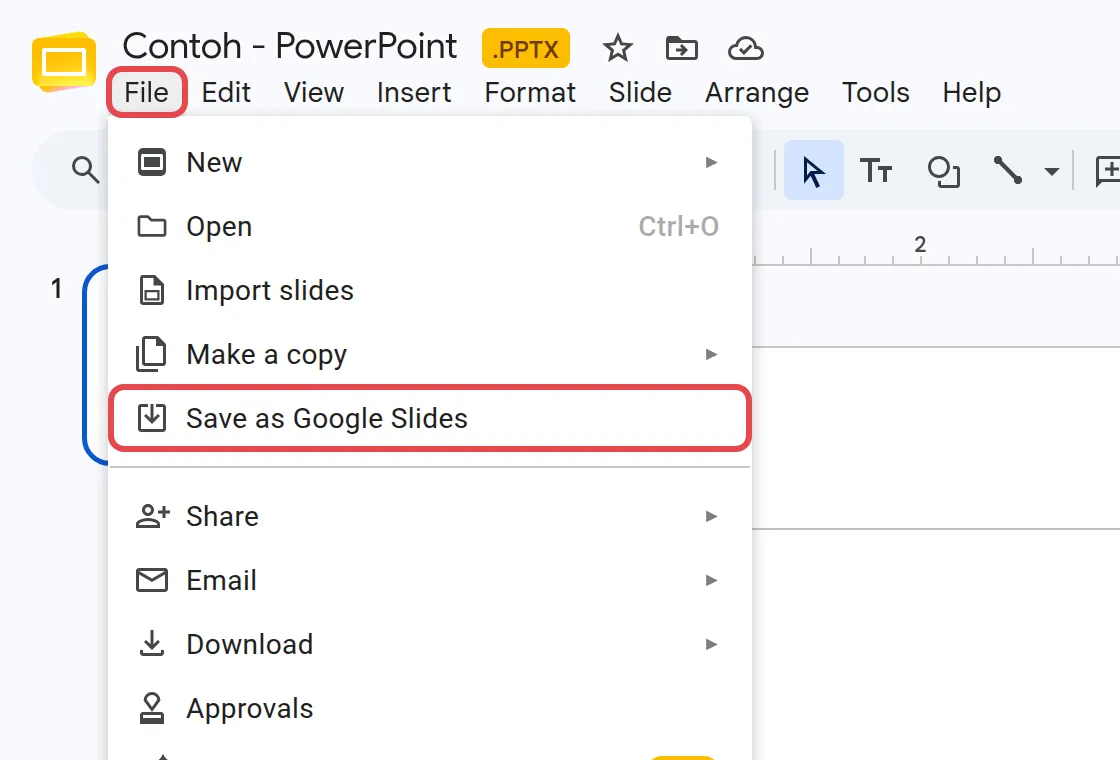
点击File → Save as Google Slides。
-
Google Slides会创建一份Google Slides格式的副本并打开它。从现在起,请在这份副本里工作。

重用另一份演示文稿的幻灯片
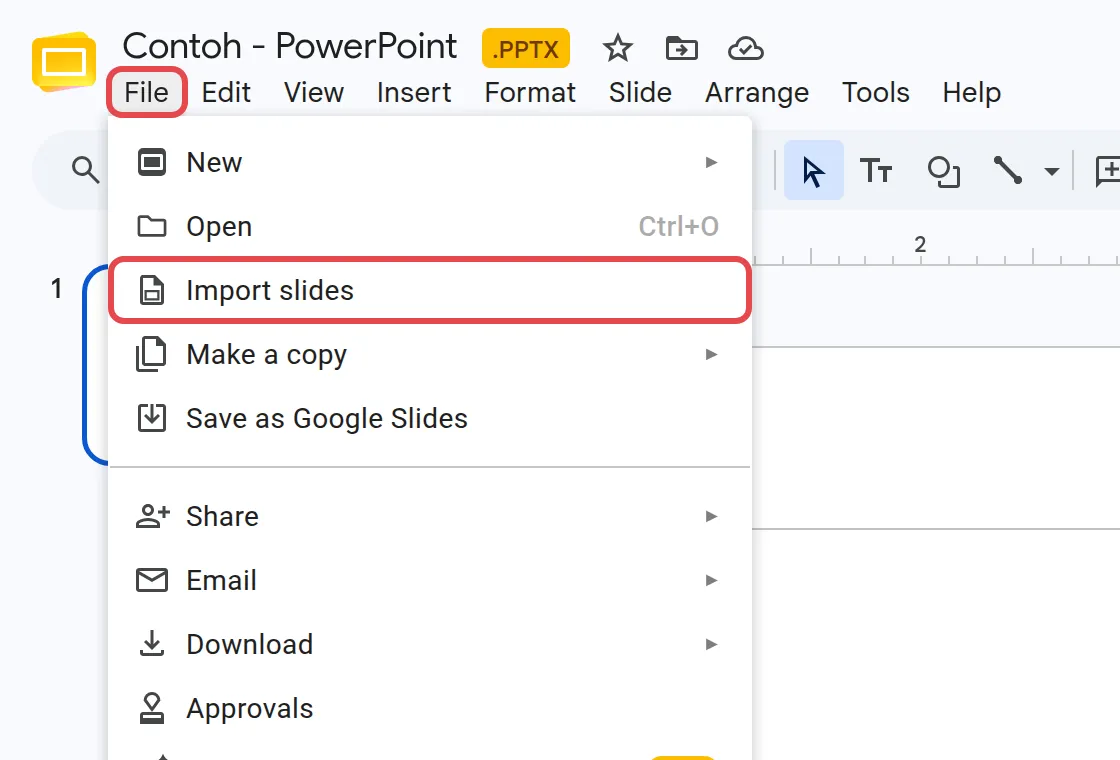
Section titled “重用另一份演示文稿的幻灯片”你可以把PowerPoint文件或另一份Google Slides文件里的幻灯片,复制到你正在处理的演示文稿。点击File → Import slides,选择演示文稿或上传PowerPoint文件,然后选择你要的幻灯片。
下载为PowerPoint或PDF
Section titled “下载为PowerPoint或PDF”如果有人需要PowerPoint格式的文件,或你要发送一份不能修改的版本,就下载一份副本。
-
打开演示文稿。
-
点击File → Download。
-
选择你需要的格式:
- Microsoft PowerPoint (.pptx):给会用PowerPoint编辑的人。
- PDF Document (.pdf):用于讲义和电邮。
- JPEG image (.jpg, current slide)或PNG image (.png, current slide):把一张幻灯片当作图片使用。
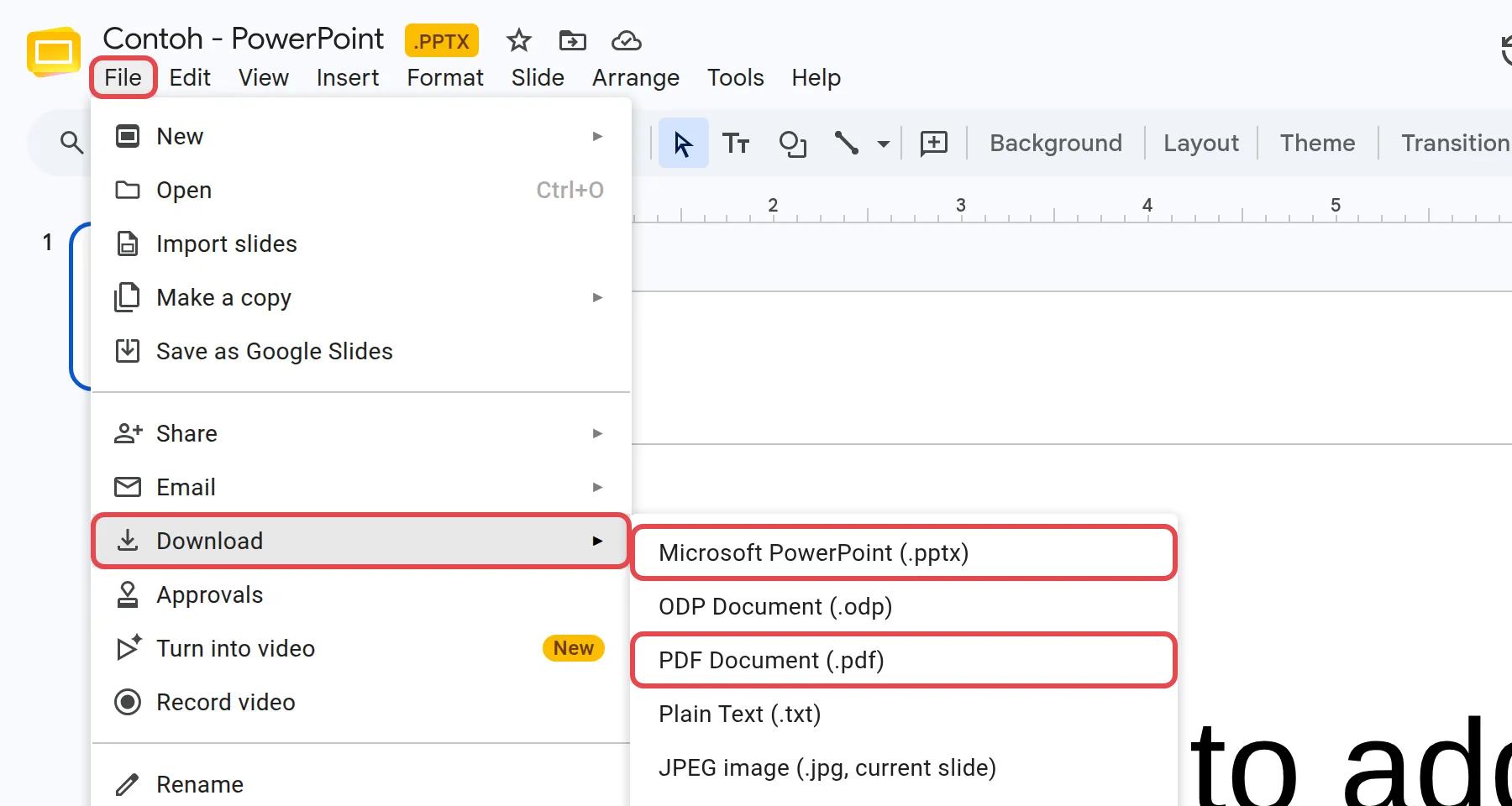
文件会下载到你的电脑。Drive里的文件不会改变。
请通过WhatsApp联系我们的支持团队:+60 16-916 3324。
常见问题
我的PowerPoint动画或视频看起来不一样,为什么?
大部分幻灯片、文字和图片都会保留下来,但有些效果不会。PowerPoint文件里的视频和图表会变成图片,SmartArt会变成绘图。展示之前,请检查每一张幻灯片。
文件应该保留为PowerPoint,还是转换?
如果你要和用PowerPoint的人来回传送这个文件,就保留为PowerPoint。如果你的团队会继续在Google Slides里编辑它,就用File → Save as Google Slides转换。
文件太大,不能用电邮发送。怎么办?
用链接分享Google Slides文件,不要作为附件发送。请看分享Google Drive文件或文件夹 & 停止分享。如果一定要附上文件,就下载为PDF,通常会比较小。