
 ChatGPT
 Claude
 Perplexity
 Google AI Mode
 Microsoft Copilot
 Grok
Grok Mistral Le Chat
在Microsoft 365的Outlook创建电邮签名
电邮签名在Outlook的设置里设置。在新版Outlook和Outlook on the web,它在Settings → Account → Signatures;在经典版Outlook,它在File → Options → Mail → Signatures。每个版本都有自己的签名,所以请在你用的每个Outlook都设置一次。
新版Outlook和Outlook on the web
Section titled “新版Outlook和Outlook on the web”Windows的新版Outlook和Outlook on the web共用同一套设置,所以你只需设置一次,两边都能用。
-
点击Settings(右上角的齿轮图标)。
-
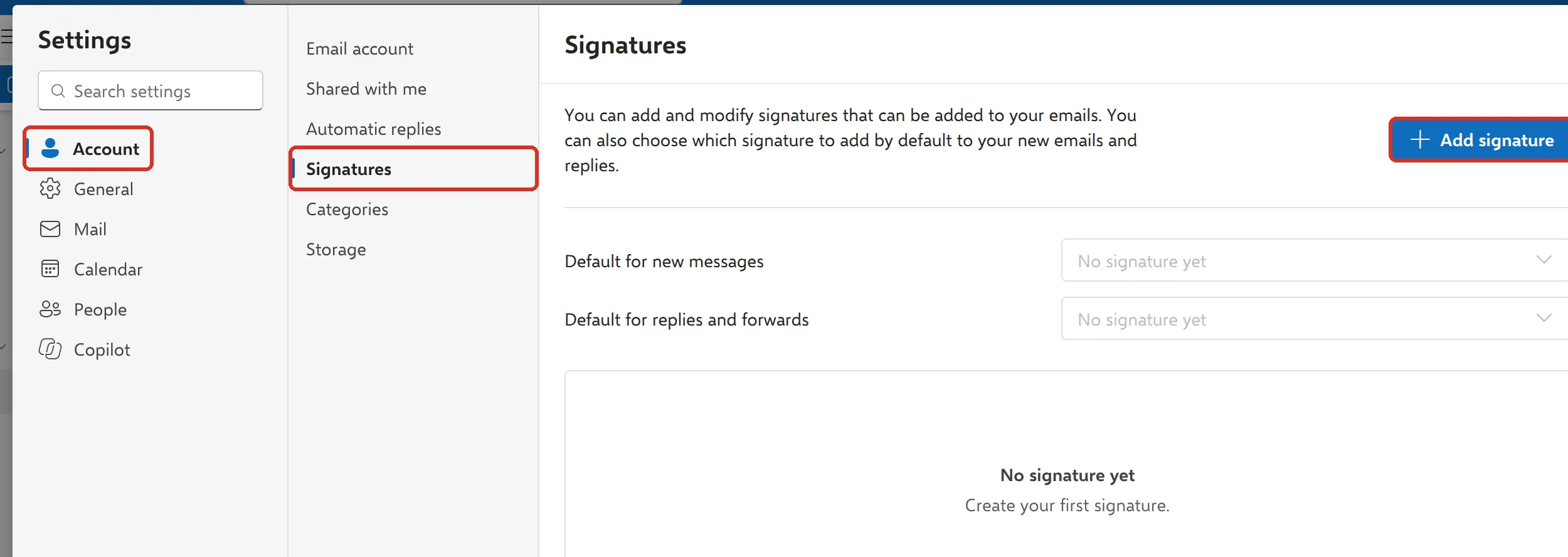
点击Account,然后点击Signatures。
-
点击Add signature。
-
在Edit signature窗口,在Add a signature name输入一个名称,例如
Work,然后在下面的方框输入你的签名。 -
勾选Set default for new messages;如果回复电邮也要用签名,再勾选Set default for replies and forwards。
-
点击Save。
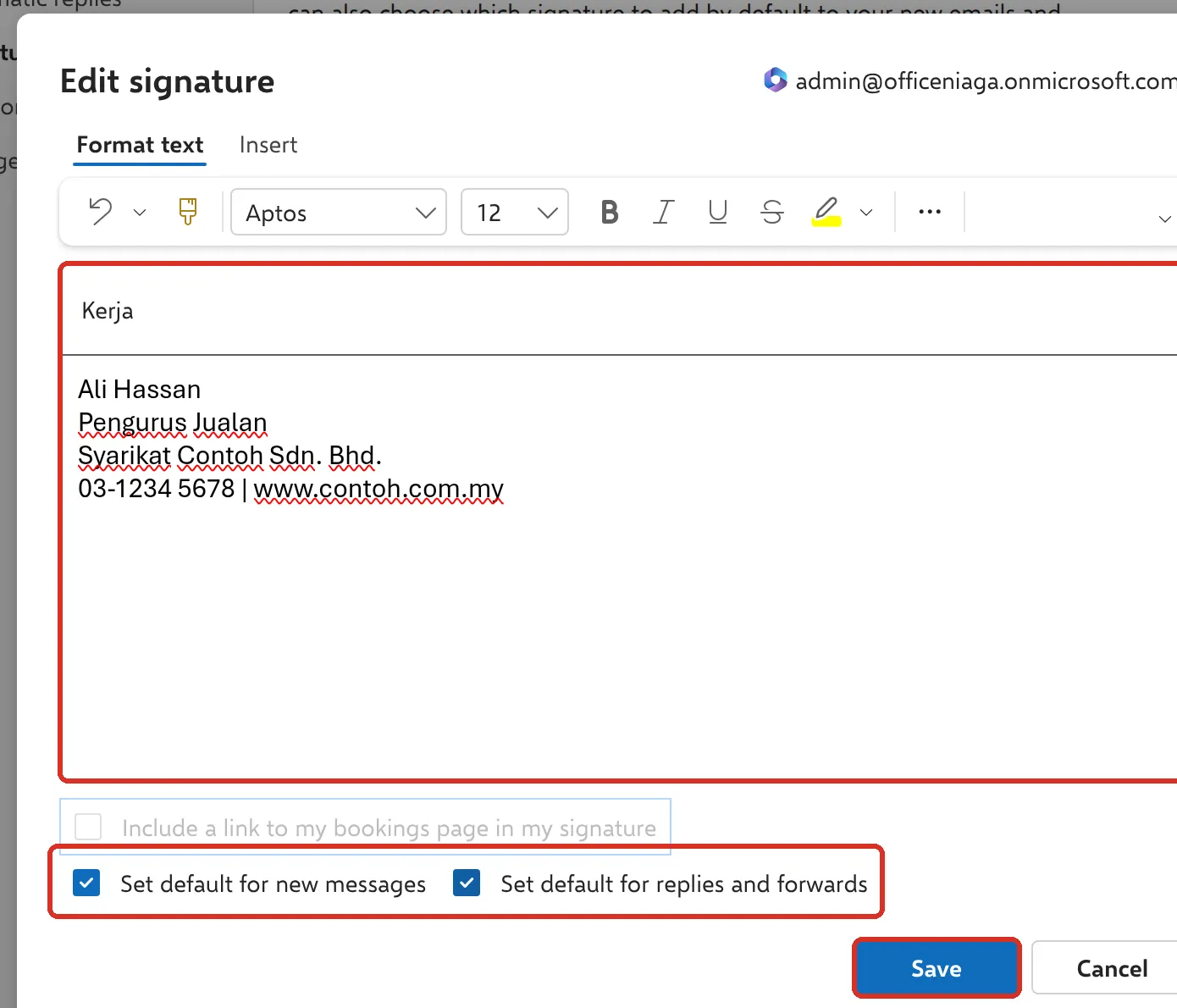
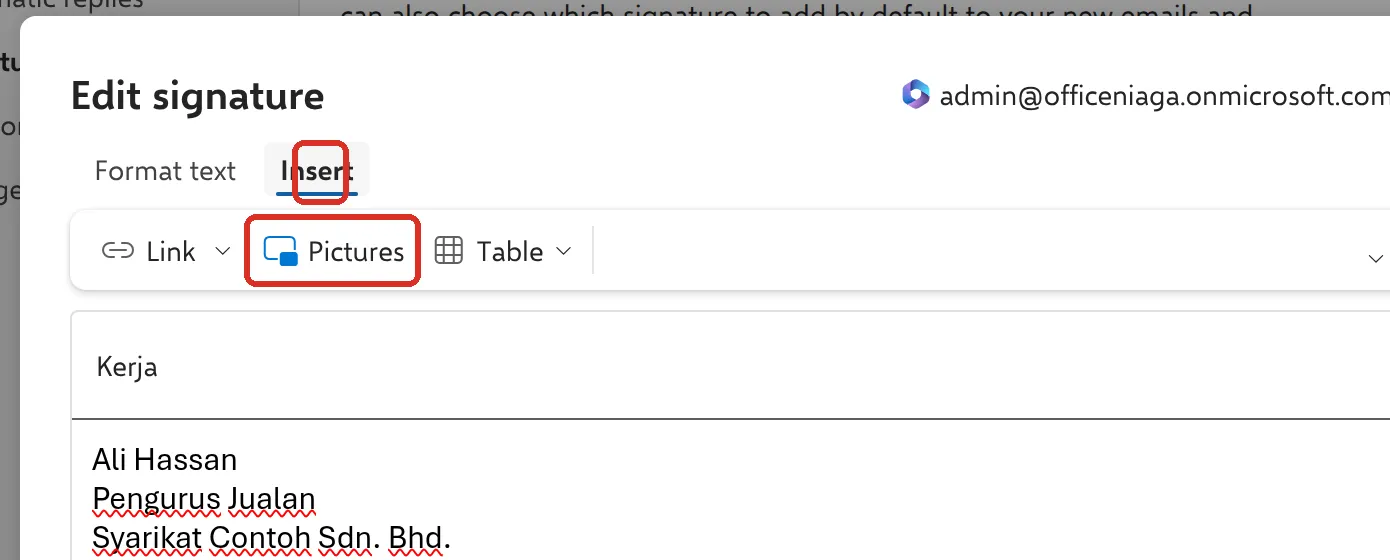
要设置文字格式,请用窗口上方的Format text标签页。要添加标志,请打开Insert标签页,然后点击Pictures。
Windows经典版Outlook
Section titled “Windows经典版Outlook”经典版Outlook会打开自己的Signatures and Stationery窗口。较新的版本也会把这些签名复制(漫游)到你的其他电脑,但它仍然是和新版Outlook及Outlook on the web分开的列表。
-
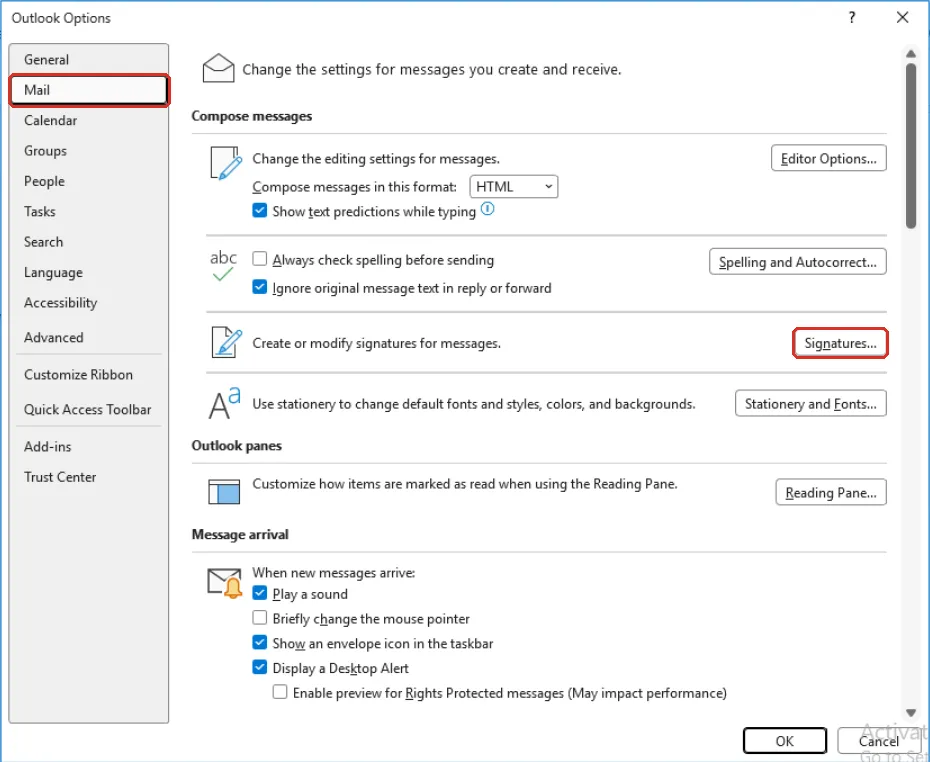
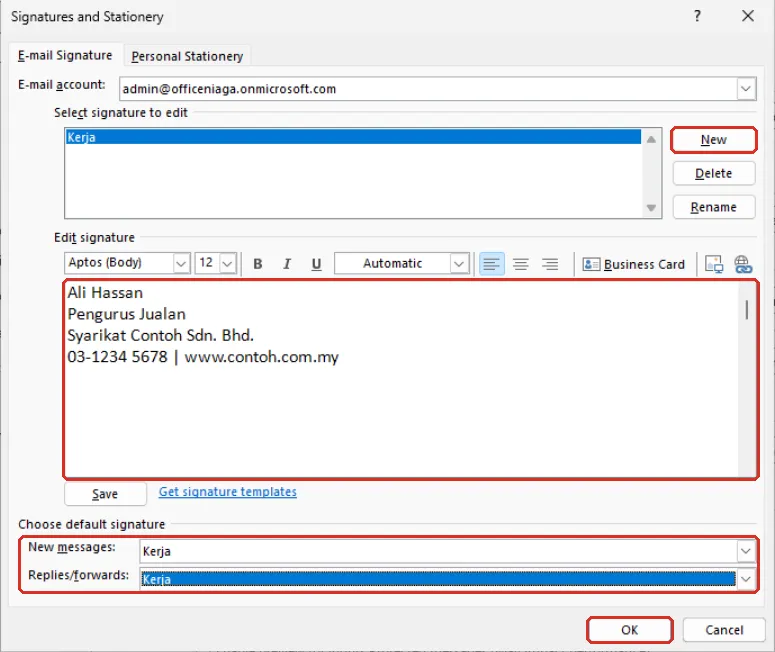
选择File → Options,然后点击左边的Mail,再点击Signatures。
-
在E-mail Signature标签页,点击New,输入一个名称,然后点击OK。
-
在Edit signature方框输入签名并设置格式。
-
在Choose default signature下,选择你的工作电邮账号,然后为New messages和Replies/forwards选择你的签名。
-
点击OK,然后再点击一次OK。
iPhone和Android的Outlook App有自己的签名,和Outlook on the web的签名分开。在App里,点击左上角你的头像,然后点击设置齿轮,找到Signatures(Android)或Signature。请看手机上的Outlook。
在任何设备都好看的签名
Section titled “在任何设备都好看的签名”简单的签名在每个设备都显示得最好。我们建议:
- 你的名字和职位。
- 公司名称、电话号码和网站。
- 一个小标志,宽度不超过大约300像素。
- 不要放你不会告诉陌生人的个人资料,例如身分证号码。
请通过WhatsApp联系我们的支持团队:+60 16-916 3324。
常见问题
我在经典版Outlook创建了签名,但Outlook on the web没有。
经典版Outlook有自己的签名列表,和Outlook on the web及新版Outlook分开。如果你也用它们,请在那里也创建一次签名。
我的标志变成了附件,没有显示在签名里。
某些图片格式会出现这个问题。请把标志当作小的PNG或JPG图片插入,不要从Word或网页复制,并保持图片尺寸不要太大。
我已经打开的电邮没有出现签名。
新签名只会出现在你保存后才开始写的电邮里。对于已经打开的电邮,请用Insert → Signature(新版Outlook和Outlook on the web)或Message → Signature(经典版Outlook)插入签名。