
 ChatGPT
 Claude
 Perplexity
 Google AI Mode
 Microsoft Copilot
 Grok
Grok Mistral Le Chat
创建Google Form、添加问题 & 收集电邮地址
用Google Forms可以制作问卷调查、订购表格、活动报名表和反馈表,再把所有回答集中在一个地方。表单会存放在你的Google Drive里。
先从空白表单开始,再给它一个清楚的标题。
-
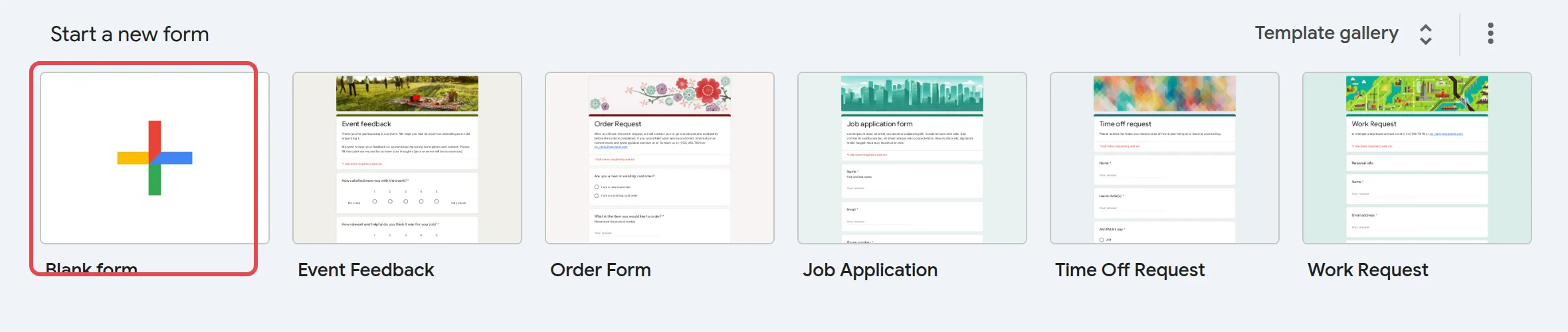
前往forms.google.com,点击Blank form。你也可以在Google Drive点击New → Google Forms。
-
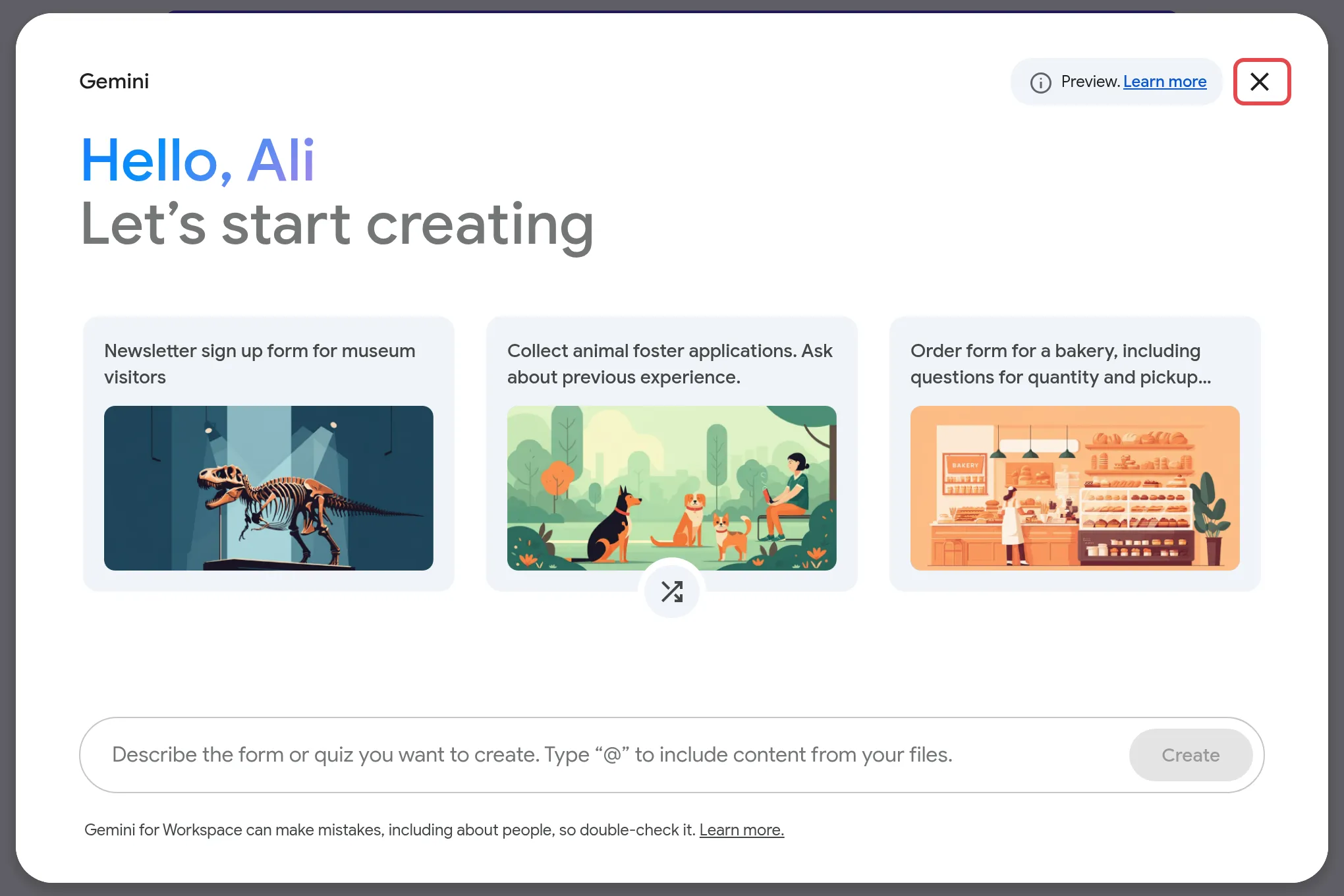
如果出现Gemini窗格,提议帮你制作表单,请关闭它,从头开始。
-
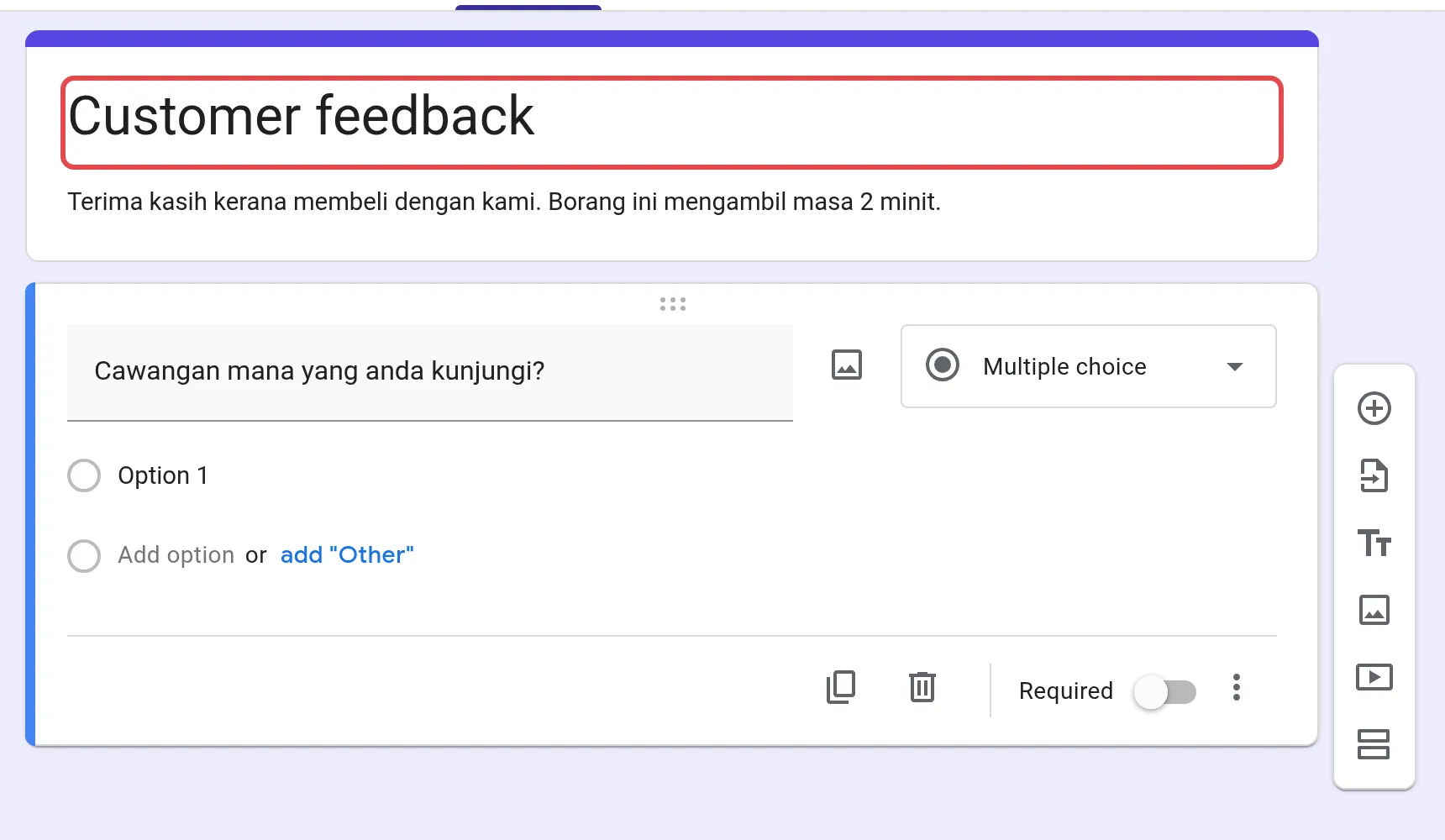
点击Untitled form,输入标题,例如“顾客反馈”。
-
点击Form description,为填写表单的人加上简短说明。
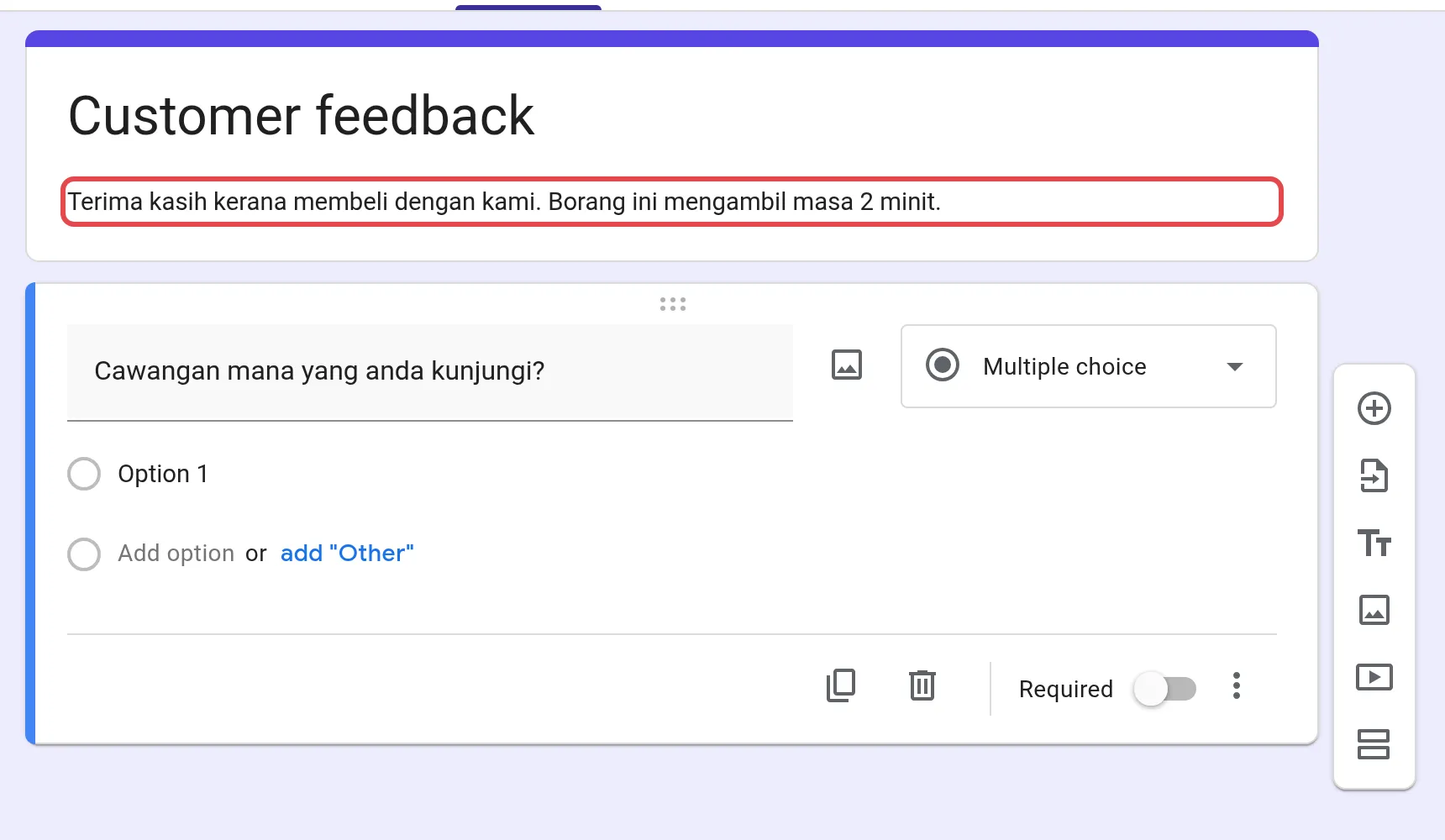
每个问题都有一个题型,决定别人怎样回答。
-
点击Untitled Question,输入你的问题。
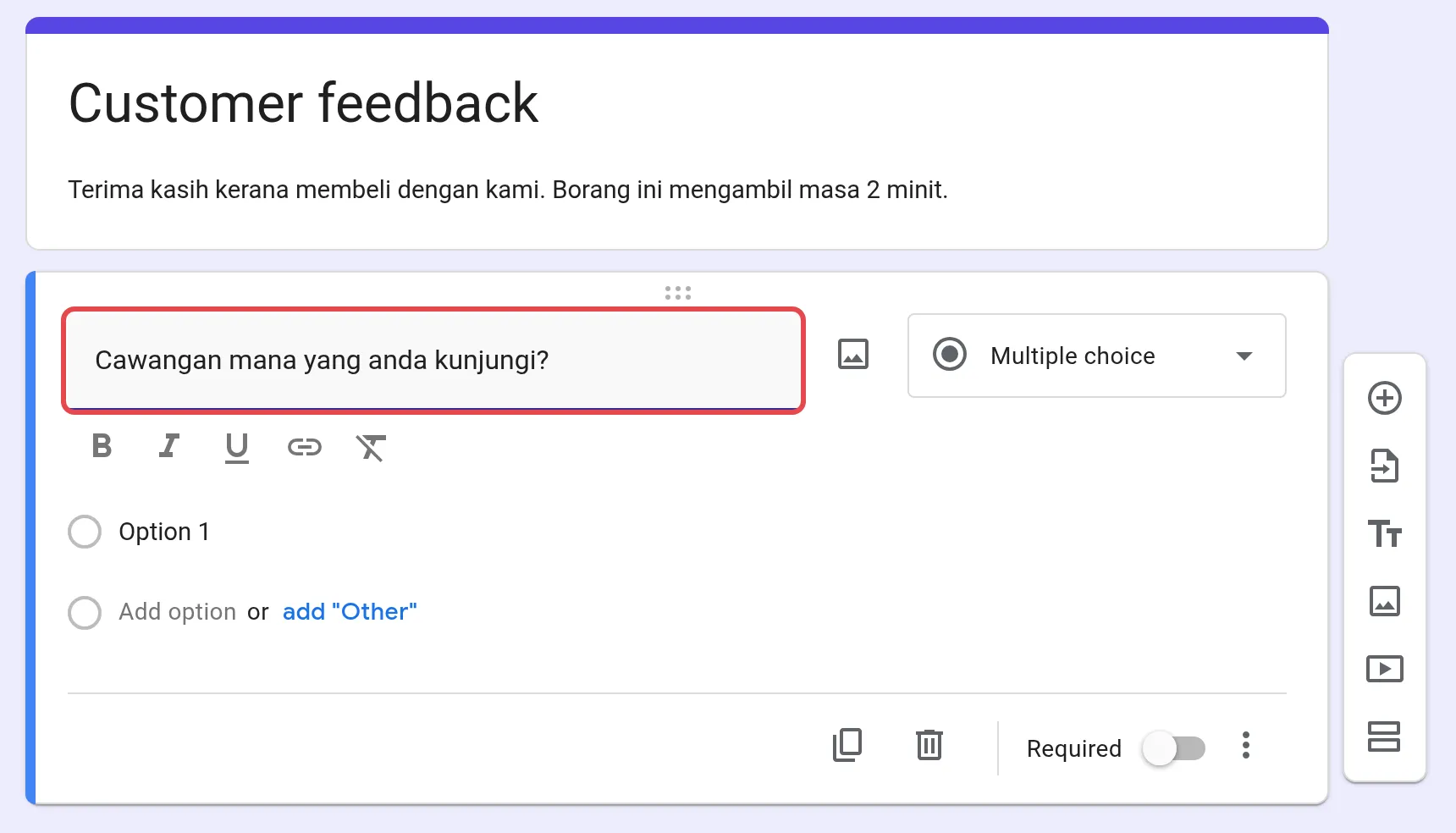
-
点击右边的题型列表,选择一个题型。
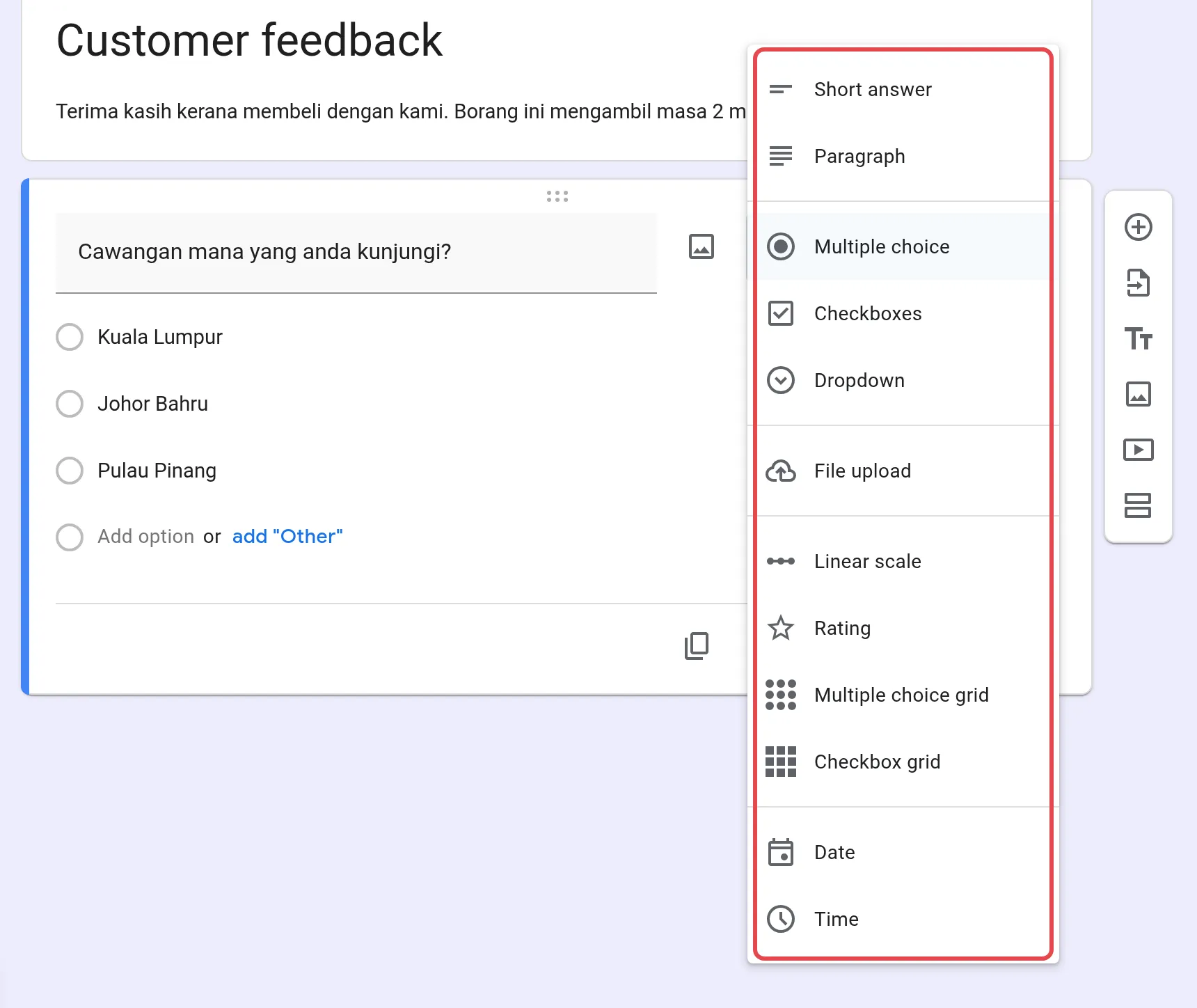
-
如果题型需要,添加答案选项。
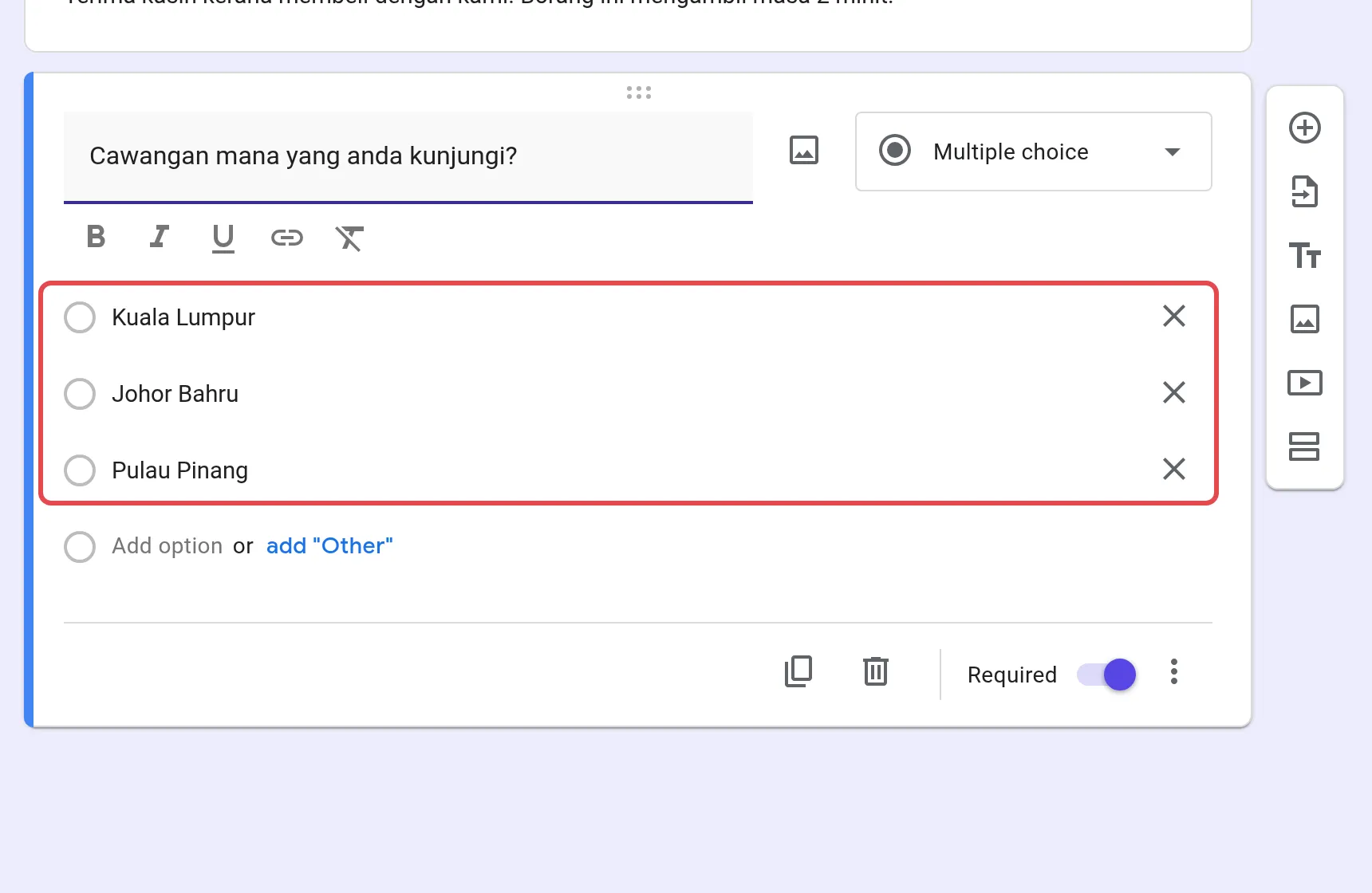
-
如果这个问题必须回答,开启底部的Required。
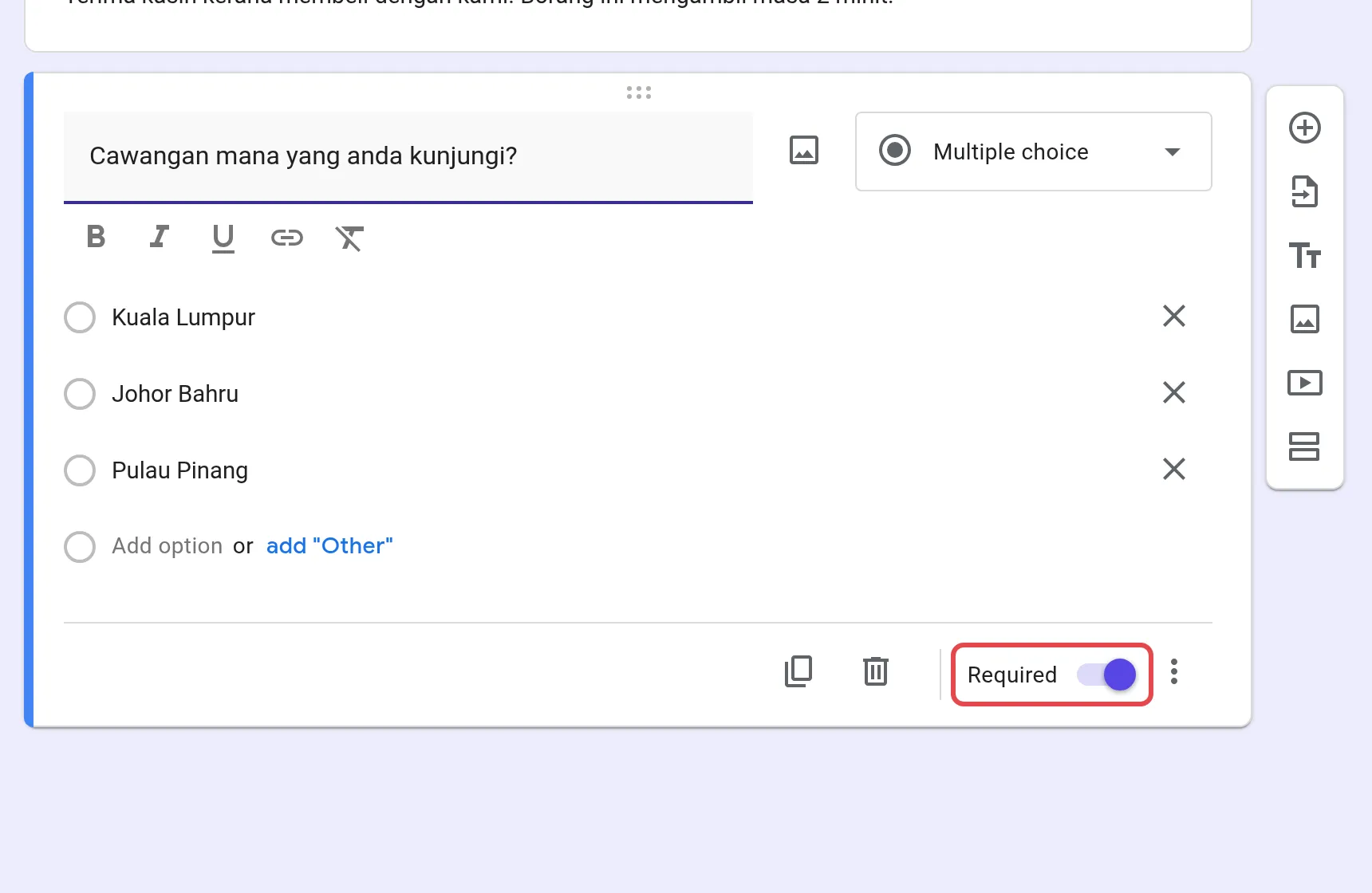
-
点击Add question(右边的加号图标),添加下一个问题。
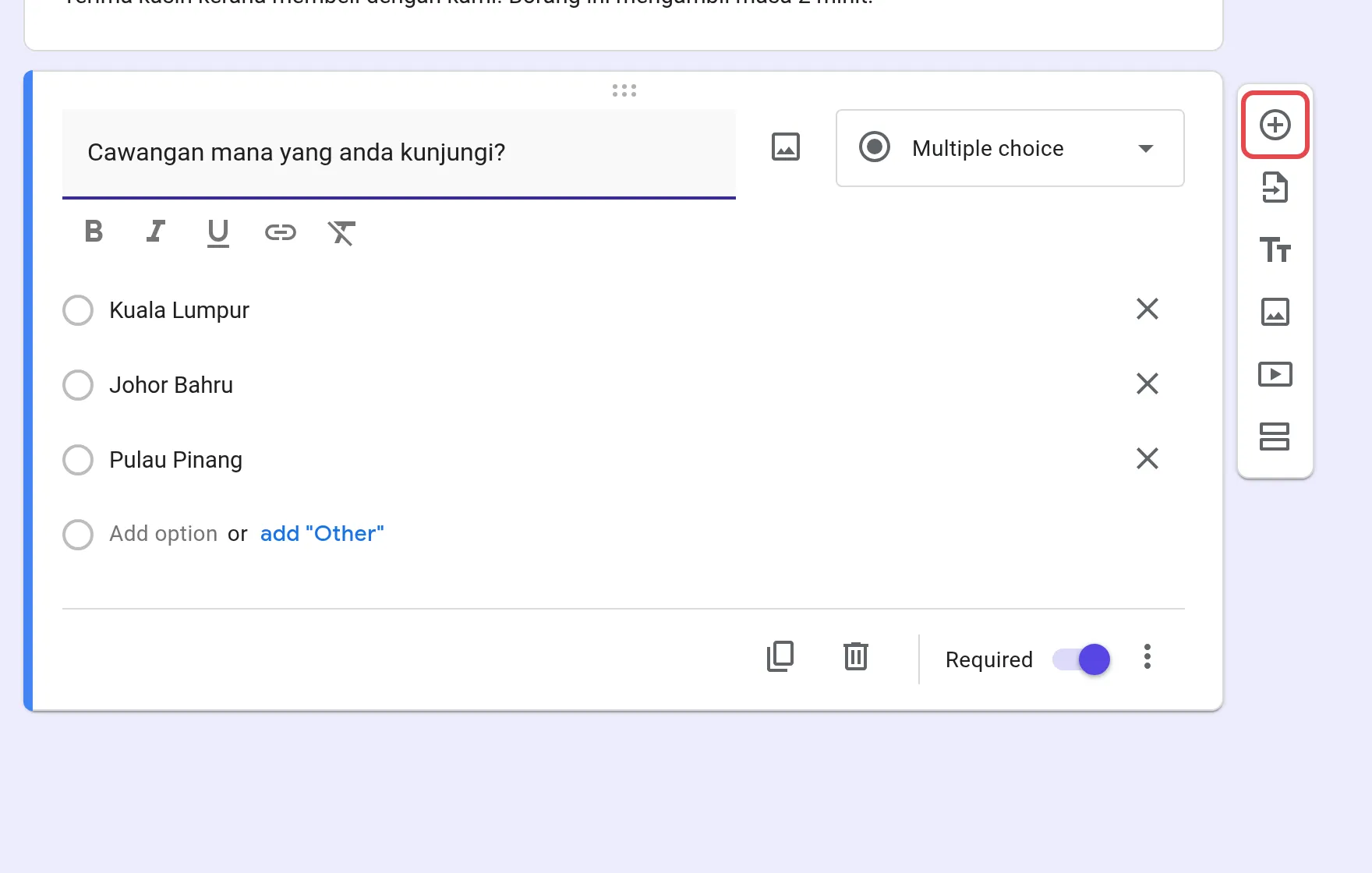
以下是对商家最有用的题型:
- Short answer:名字、电话号码或订单号码。
- Paragraph:较长的意见或投诉。
- Multiple choice:选一个答案,例如分行或尺寸。
- Checkboxes:选多个答案,例如对方感兴趣的产品。
- Dropdown:从很长的列表里选一个,例如州属。
- File upload:附上收据或文件。填写者必须登录Google账号。
- Linear scale或Rating:评分,例如1到5颗星。
- Date和Time:预约时间或送货时段。
收集电邮地址
Section titled “收集电邮地址”记录电邮地址后,你可以回复对方,也能避免匿名回答。
-
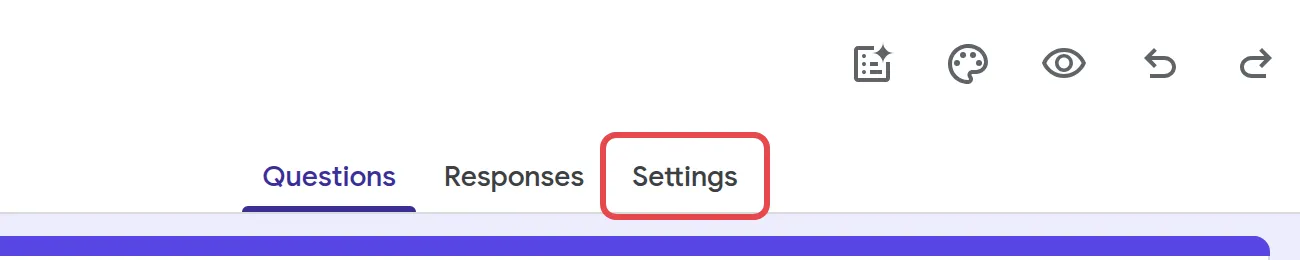
点击顶部的Settings标签页。
-
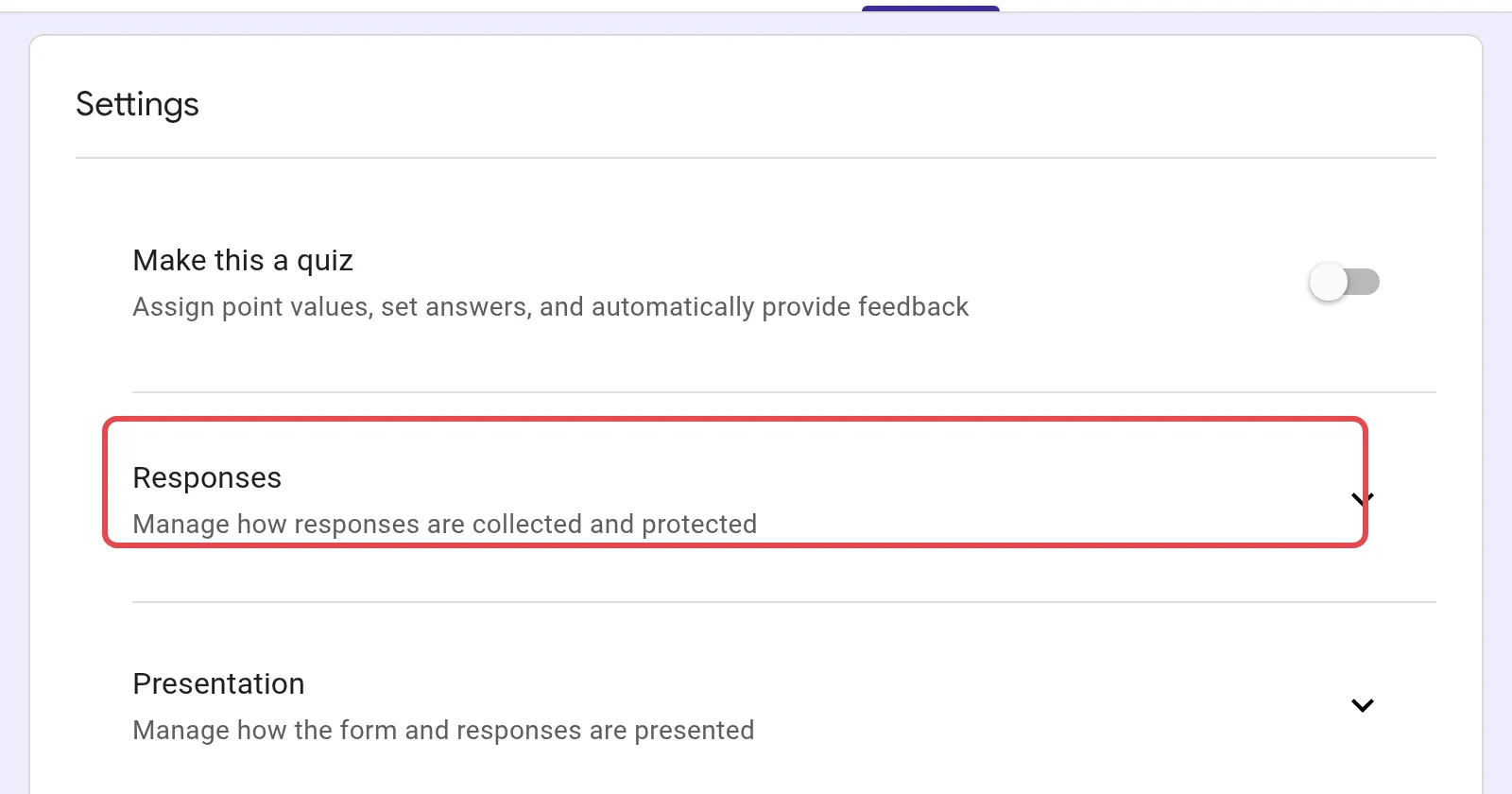
点击Responses,打开这个部分。
-
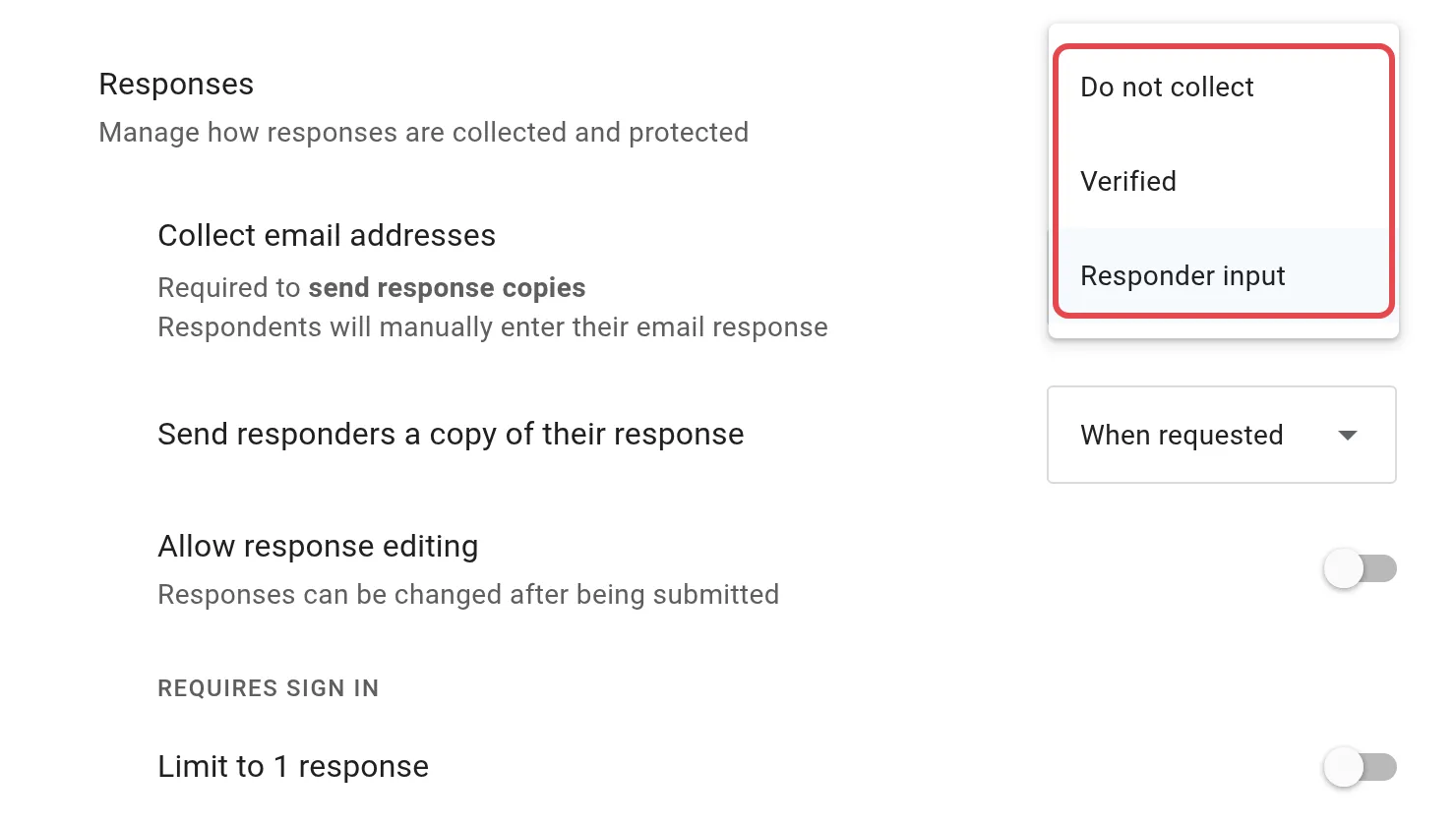
在Collect email addresses下面,选择一个选项:
- Verified:填写者必须登录Google账号,系统会记录他们账号的电邮地址。
- Responder input:填写者自己输入电邮地址。最适合可能不用Google的客户。
- Do not collect:表单保持匿名。
-
你也可以把Send responders a copy of their response设为When requested或Always。
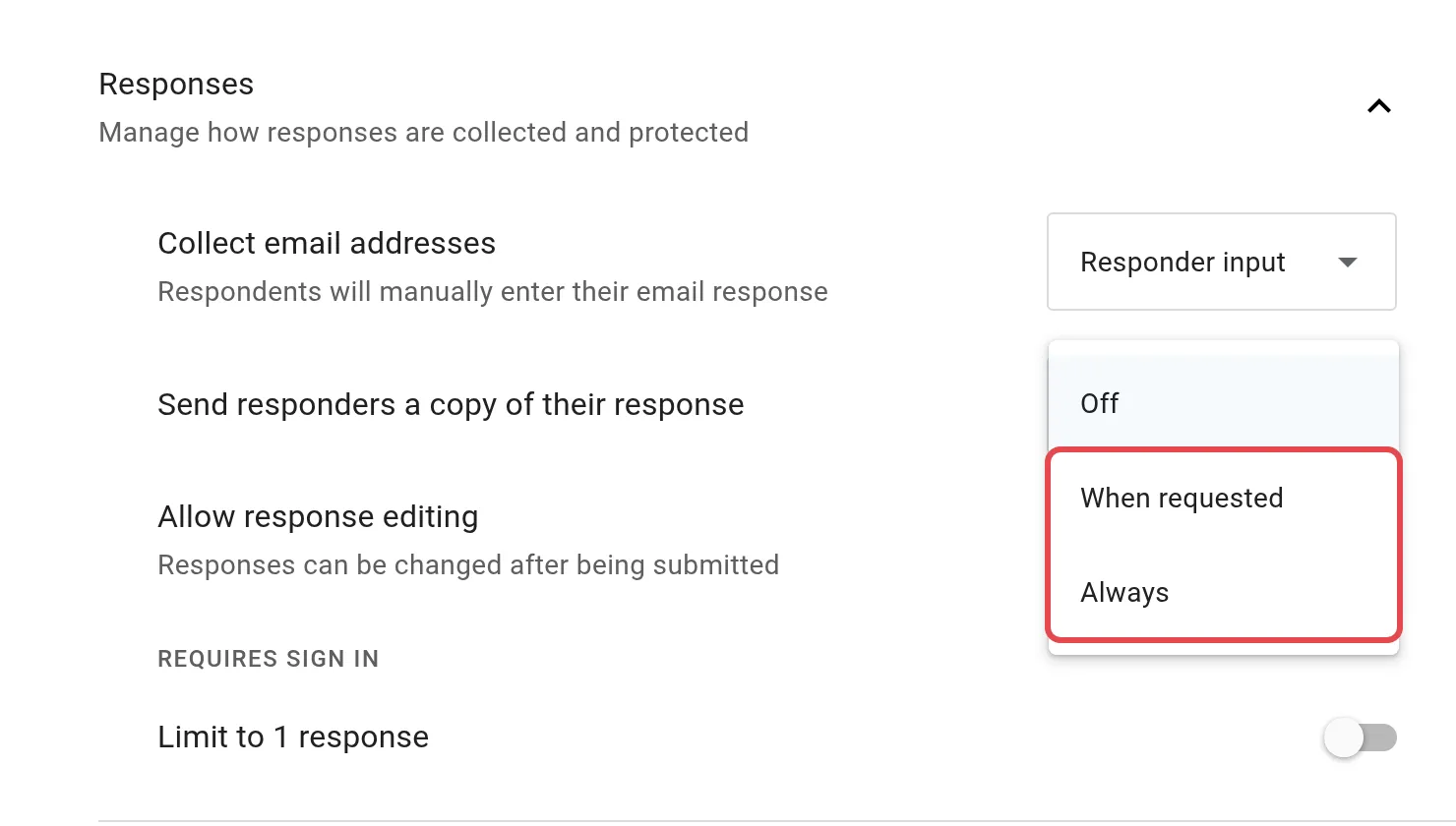
在同一个部分,Limit to 1 response可以防止同一个人回答两次。填写者必须登录Google账号才能使用这个功能。
发布 & 发送表单
Section titled “发布 & 发送表单”你发布表单后,别人才能回答。
-
点击右上角的Publish。

-
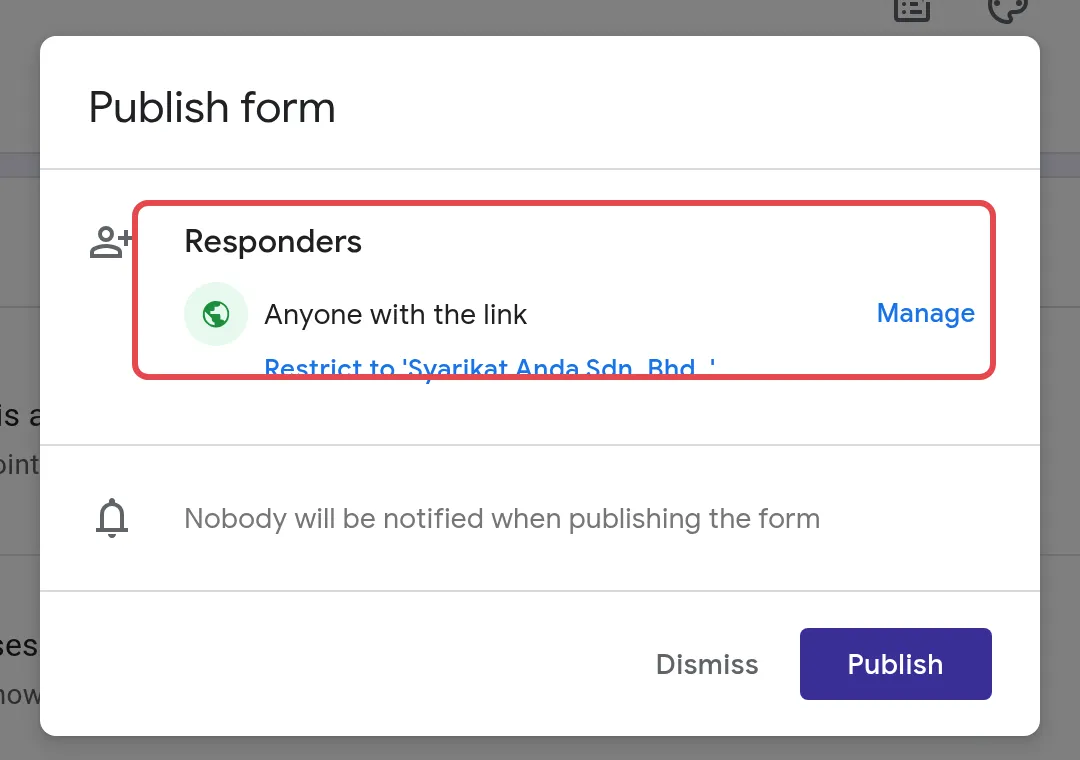
在Responders下面,查看谁可以回答。新表单默认设为Anyone with the link,所以客户和供应商都可以回答。如果只让同事回答,点击Restrict to加上你的公司名称,或点击Manage更改设置。
-
点击Publish。
-
点击顶部的Copy responder link,把链接贴到电邮、WhatsApp消息或你的网站。

发布之前,点击Preview(眼睛图标)自己试填一次。如果想查看回答,请看查看Google Forms的回复。
请通过WhatsApp联系我们的支持团队:+60 16-916 3324。
常见问题
公司以外的客户打不开表单,为什么?
表单可能仅限你的机构填写。点击Published,然后点击Responders下面的Manage,把权限改成Anyone with the link。如果没有这个选项,就是管理员禁止了与公司以外的人分享。
为什么我不能添加File upload问题?
如果表单存放在shared drive(共享盘)里,或管理员开启了某些数据保护规则,File upload就不能用。填写者也必须登录Google账号才能上传文件,所以不太适合没有Google账号的客户。
有人开始填写后,我还可以修改表单吗?
可以。修改会应用到新的回复。已经有人回答的问题,尽量不要删除或改名,否则结果会比较难看懂。