
 ChatGPT
 Claude
 Perplexity
 Google AI Mode
 Microsoft Copilot
 Grok
Grok Mistral Le Chat
制作Google Slides & 用演示者视图展示
Google Slides是在浏览器里运行的演示文稿App。你可以和团队一起制作幻灯片,并直接在浏览器里展示。
制作演示文稿
Section titled “制作演示文稿”在Slides主页或Google Drive开始一份新的演示文稿。
-
前往slides.google.com,点击Start a new presentation下面的空白演示文稿。在Google Drive里,你也可以点击New → Google Slides。

-
如果打开了一个显示点子和模板的面板,选择其中一个,或点击Blank slide。
-
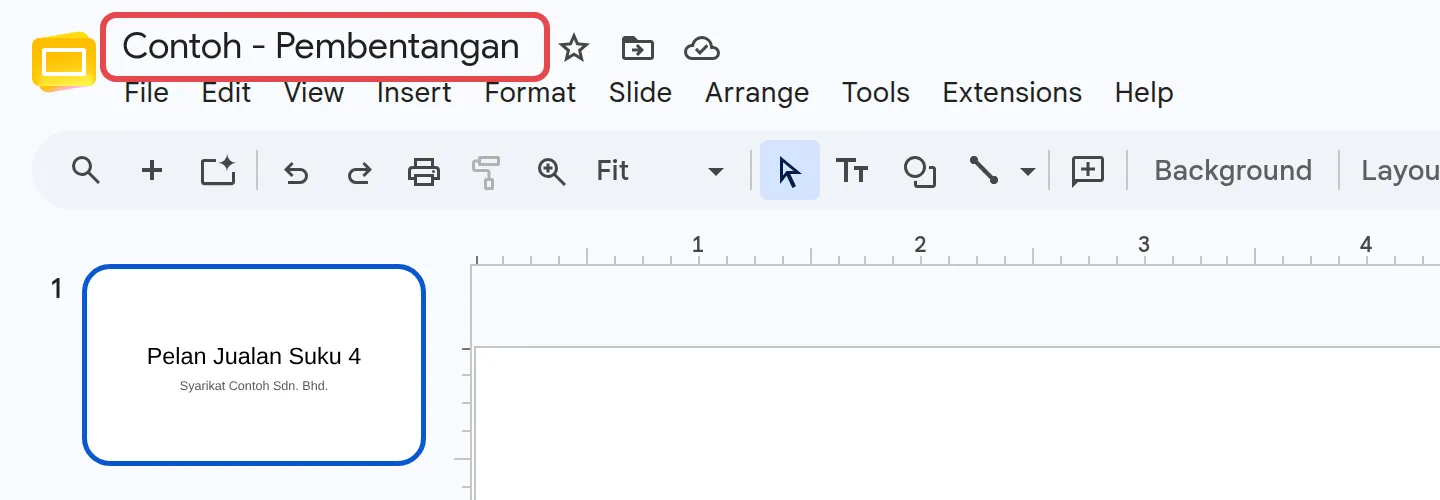
点击左上角的Untitled presentation,输入名称,然后按Enter。
-
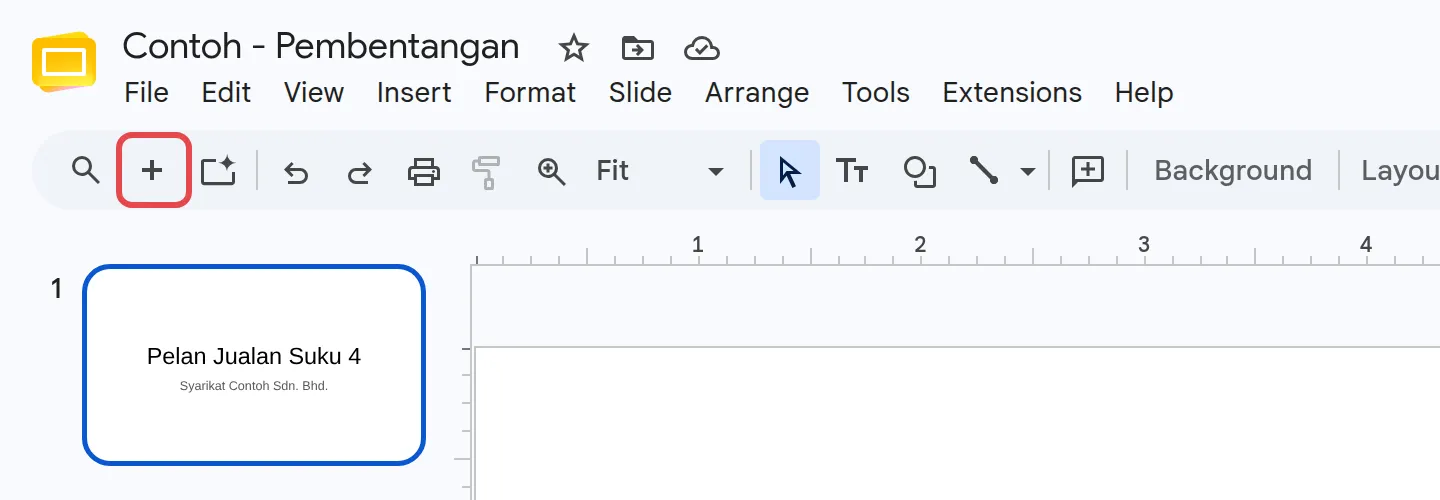
点击工具栏里的New slide(或按Ctrl + M)来添加幻灯片。
用Slide → Change theme让所有幻灯片使用相同的字体和颜色。要把文件分享给同事,点击Share,就像在创建Google Doc、分享 & 一起编辑里一样。
加上演讲者备注
Section titled “加上演讲者备注”演讲者备注是展示时只有你看得到的提示。
-
点击你要加备注的幻灯片。
-
点击幻灯片下面写着Click to add speaker notes的方框。
-
输入你的备注。

不需要在屏幕上看备注时,就用这个方法。
-
点击右上角的Slideshow。幻灯片会从当前这一张开始全屏显示。

-
用方向键,或点击底部的箭头,切换幻灯片。
-
按Esc停止展示。
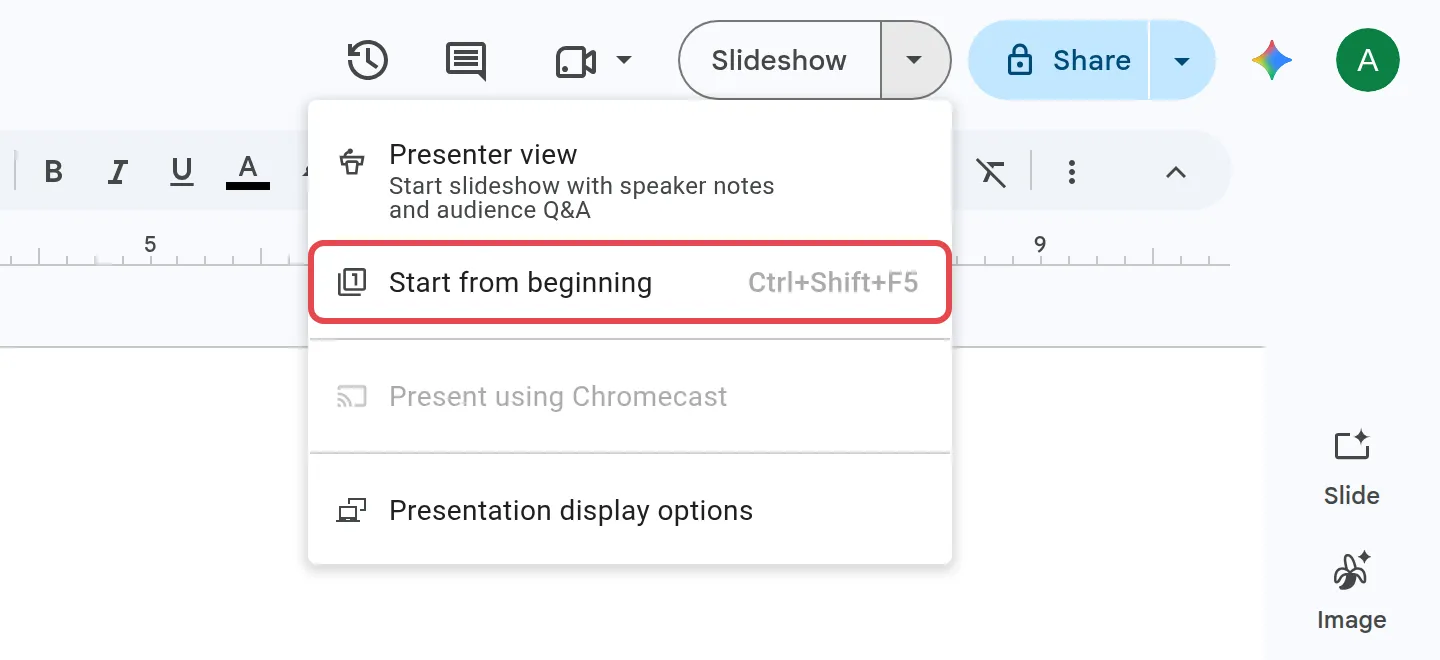
要从第一张开始,点击Slideshow旁边的向下箭头,选择Start from beginning,或按Ctrl + Shift + F5。
用演示者视图展示
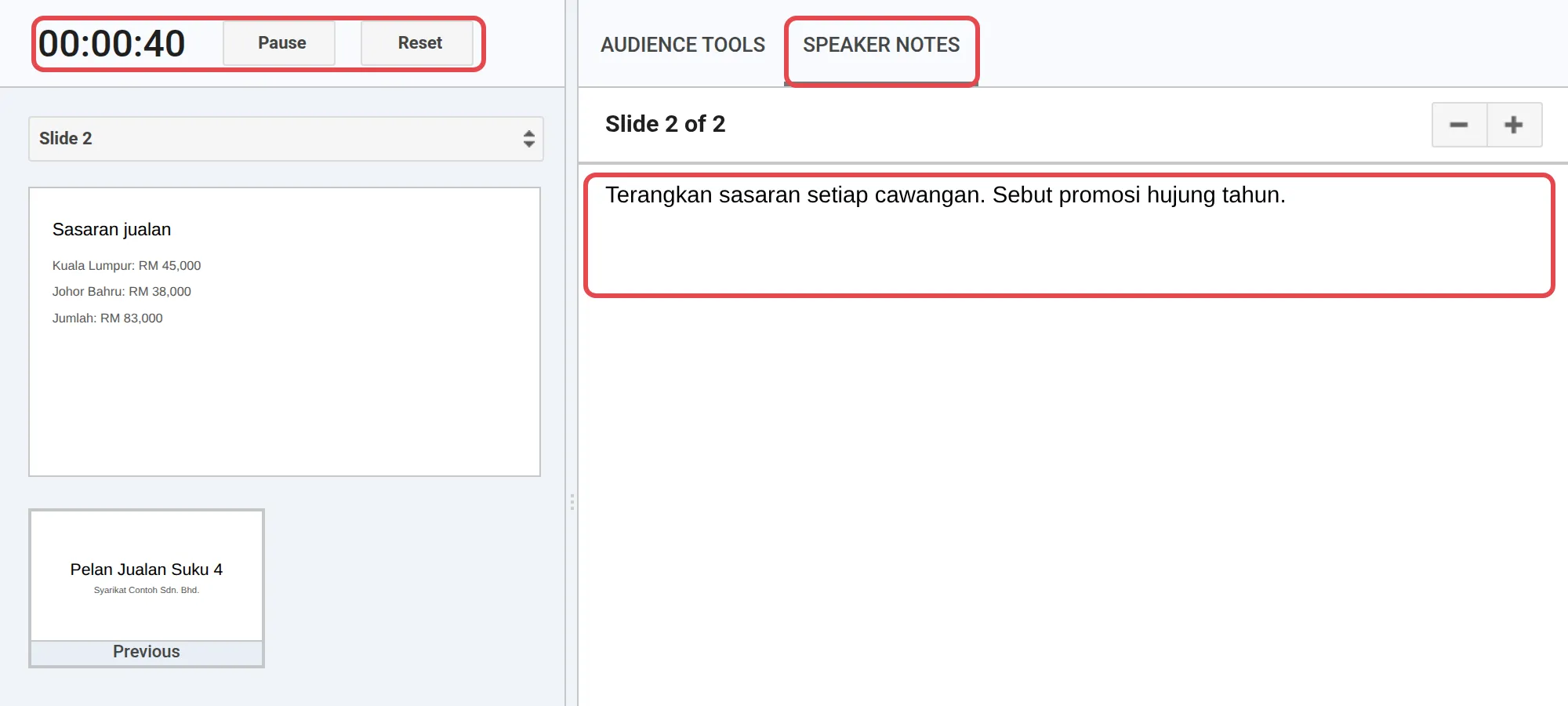
Section titled “用演示者视图展示”演示者视图会在另一个窗口显示你的备注和计时器,观众只看到幻灯片。
-
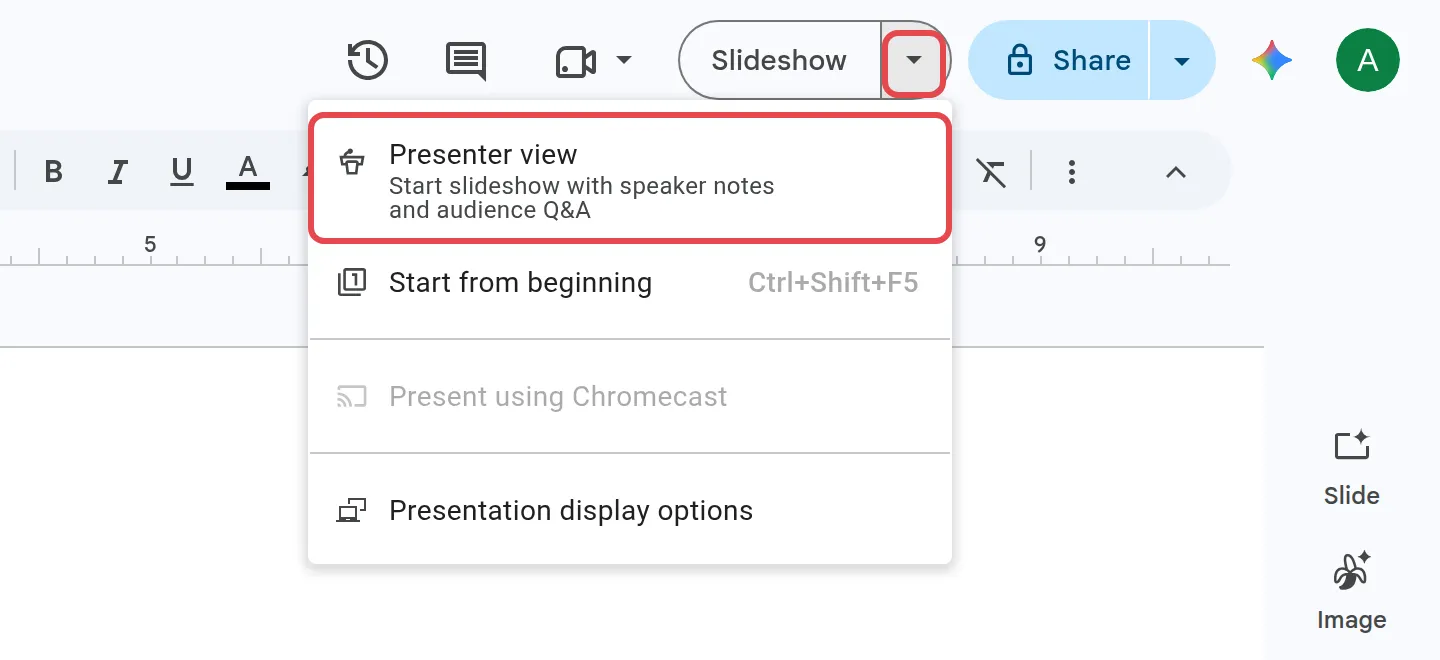
点击Slideshow旁边的向下箭头。
-
选择Presenter view。
-
第二个窗口会打开,显示计时器,以及SPEAKER NOTES标签页里的备注。用Pause和Reset控制计时器。
-
把放映画面移到投影机或共享的屏幕,备注窗口留在你自己的屏幕上。
-
在放映画面按Esc结束。
如果在Google Chrome里用两个显示器,点击Slideshow旁边的向下箭头,然后点击Presentation display options,选择哪个屏幕显示幻灯片。
展示时的键盘快捷键
Section titled “展示时的键盘快捷键”在Windows和Chrome放映幻灯片时,可以用这些按键。
- S:打开演讲者备注。
- L:开启或关闭激光笔。
- B或W:显示黑色或白色画面。按任何键返回。
- 输入幻灯片编号,然后按Enter:跳到那一张幻灯片。
- Home或End:前往第一张或最后一张幻灯片。
请通过WhatsApp联系我们的支持团队:+60 16-916 3324。
常见问题
观众看得到我的演讲者备注。怎样隐藏?
使用演示者视图,它会在另一个窗口打开你的备注。如果只有一个屏幕,在Meet里只共享放映幻灯片的标签页,不要共享整个屏幕。如果接了投影机或第二个显示器,把备注窗口移到你自己的手提电脑屏幕上。
怎样在Google Meet通话里展示Google Slides?
在Meet里用Share screen共享放映幻灯片的标签页。步骤请看在Google Meet共享屏幕。
没有网络也可以展示吗?
只有在断网之前已设置离线使用才可以。趁还在线上时,打开文件,点击File → Make available offline。